
Haben Sie schon einmal Ihren Hausschlüssel vergessen und sich ausgesperrt gefühlt? Aus Ihrer WordPress-Website ausgesperrt zu werden, kann sich sehr ähnlich anfühlen. Es ist extrem frustrierend, besonders wenn Hacker Ihr Admin-Konto gelöscht haben. Aber keine Sorge, Sie können wieder hineinkommen.
Stellen Sie sich Ihre Website wie ein Haus mit einer geheimen Hintertür vor. Diese Hintertür ist die Datenbank Ihrer Website und wird normalerweise mit MySQL-Code aufgerufen. Das mag kompliziert klingen, ist aber wie eine Reihe von Anweisungen, mit denen Sie Änderungen an Ihrer Website im Hintergrund vornehmen können.
In diesem Artikel zeigen wir Ihnen, wie Sie mit MySQL einen brandneuen Administrator-Account für Ihre Website erstellen, ähnlich wie Sie einen neuen Schlüssel für Ihr Haus anfertigen lassen. So können Sie Hacker aussperren und die Kontrolle zurückgewinnen.
Warum einen Administratorbenutzer über MySQL zur WordPress-Datenbank hinzufügen?
Wir hatten einmal ein Problem, bei dem die Website eines Benutzers gehackt wurde und sein Administratorkonto aus der Datenbank gelöscht wurde. Dies sperrte ihn von seiner WordPress-Website aus.
Wir konnten ihnen helfen, Zugriff auf ihre Website zu erhalten, indem wir direkt auf der WordPress-Website einen neuen Admin-Benutzer erstellt haben. Dies haben wir mit phpMyAdmin durchgeführt, einem webbasierten Tool, mit dem Sie MySQL-Datenbanken über Ihren Webbrowser verwalten können.
Wenn Sie sich aufgrund von Hackern oder einfach nur, weil Sie Ihr Passwort vergessen haben, aus Ihrem WordPress-Adminbereich ausgesperrt finden, können Sie dasselbe tun.
Sie sollten jedoch immer ein Backup Ihrer Datenbank erstellen, bevor Sie MySQL-Änderungen vornehmen. Sobald Sie sich wieder in Ihre Website einloggen können, müssen Sie möglicherweise unserer Anfängeranleitung zum Beheben Ihrer gehackten WordPress-Website folgen.
Mit diesen Worten wollen wir uns ansehen, wie man einen Admin-Benutzer über MySQL zur WordPress-Datenbank hinzufügt.
Einen Admin-Benutzer zur WordPress-Datenbank mit phpMyAdmin hinzufügen
phpMyAdmin ist bei den meisten Top-WordPress-Hosting-Anbietern vorinstalliert. Sie finden es im Bereich Datenbanken des cPanel-Dashboards Ihres Hosting-Kontos.
Hier ist ein Screenshot aus dem Bluehost Control Panel:

Durch Klicken auf das Symbol wird die phpMyAdmin-Oberfläche geöffnet. Sie müssen Ihre WordPress-Datenbank aus der linken Spalte auswählen.
Danach zeigt phpMyAdmin alle Tabellen in Ihrer WordPress-Datenbank an. Sie werden Änderungen an den Tabellen wp_users und wp_usermeta vornehmen.

Hinzufügen eines Benutzers zur wp_users-Tabelle
Zuerst müssen Sie die Tabelle wp_users finden und darauf klicken. Dies zeigt die aktuell in der Tabelle aufgeführten Benutzer an.
Beachten Sie in der untenstehenden Bildschirmaufnahme, dass es in der Tabelle unserer Demo-Website zwei Benutzer-IDs gibt, 1 und 2. Wenn wir einen neuen Benutzer für unsere Demo-Site erstellen, muss diese ID eindeutig sein, daher geben wir die Zahl 3 ein.
Sie müssen auf die Registerkarte „Einfügen“ oben auf dem Bildschirm klicken, um die Informationen für einen neuen Administratorbenutzer einzufügen.

Fügen Sie die folgenden Informationen in die Felder des Einfügen-Formulars ein:
ID: wählen Sie eine eindeutige Nummer (in unserem Beispiel verwenden wir 3)user_login: der Benutzername, der beim Anmelden verwendet wirduser_pass: Fügen Sie ein Passwort hinzu und stellen Sie sicher, dass Sie im Funktionsmenü MD5 auswählen (siehe Screenshot unten)user_nicename: der vollständige Name oder Spitzname des Benutzersuser_email: die E-Mail-Adresse des Benutzersuser_url: Ihre Website-Adresseuser_registered: Wählen Sie das Datum und die Uhrzeit der Benutzerregistrierung mit dem Kalender aususer_activation_key: leer lassenuser_status: Setzen Sie diesen auf 0display_name: der vollständige Name oder Anzeigename des Benutzers
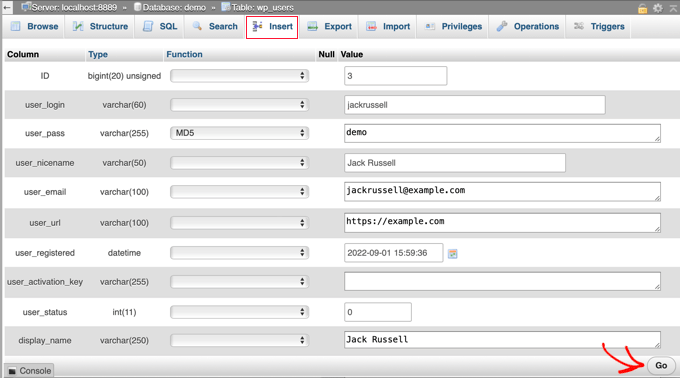
Stellen Sie nach Abschluss sicher, dass Sie auf die Schaltfläche „Go“ klicken, um den neuen Benutzer zu speichern.
Hinzufügen eines Benutzers zur Tabelle wp_usermeta
Nun müssen Sie die Tabelle wp_usermeta finden und darauf klicken. Danach sollten Sie auf die Registerkarte „Einfügen“ klicken, wie Sie es im vorherigen Schritt getan haben.
Als Nächstes müssen Sie die folgenden Informationen in das Einfügeformular eingeben:
unmeta_id: Lassen Sie dieses Feld leer (es wird automatisch generiert)user_id: die Benutzer-ID, die Sie im vorherigen Schritt verwendet habenmeta_key: dies solltewp_capabilitiesseinmeta_value: Fügen Sie Folgendes ein:a:1:{s:13:"administrator";s:1:"1";}
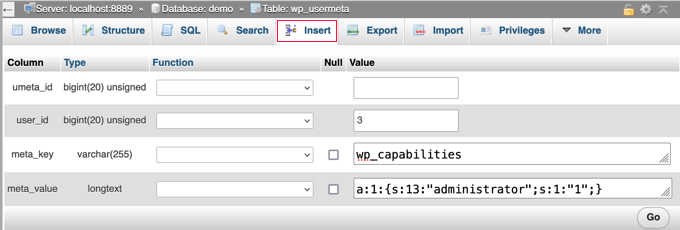
Danach, wenn Sie nach unten scrollen, sollten Sie Felder für eine zweite Zeile finden. Sie müssen die folgenden Informationen eingeben:
unmeta_id: Lassen Sie dieses Feld leer (es wird automatisch generiert)user_id: die Benutzer-ID, die Sie in den vorherigen Schritten verwendet habenmeta_key: Sie müssenwp_user_leveleingebenmeta_value: 10
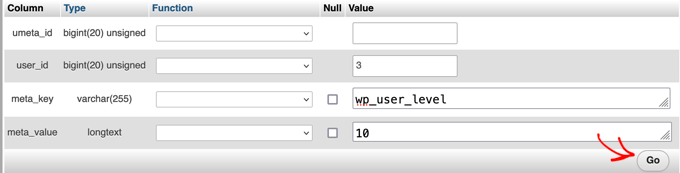
Wenn Sie die Informationen in die Felder eingegeben haben, müssen Sie auf die Schaltfläche „Los“ klicken. Herzlichen Glückwunsch, Sie haben einen neuen Admin-Benutzernamen erstellt!
Jetzt sollten Sie sich mit dem von Ihnen für diesen Benutzer angegebenen Benutzernamen und Passwort in Ihrem WordPress-Adminbereich anmelden können.
Sobald Sie sich angemeldet haben, müssen Sie zu Benutzer » Alle Benutzer navigieren und dann auf den Benutzernamen klicken, den Sie gerade erstellt haben.

Scrollen Sie nun, ohne etwas zu ändern, zum Ende der Seite und klicken Sie auf die Schaltfläche „Speichern“.
Dies ermöglicht es WordPress, den gerade erstellten Benutzer zu bereinigen und einige zusätzliche benötigte Informationen hinzuzufügen.
Hinzufügen eines Admin-Benutzers zur WordPress-Datenbank mit einer SQL-Abfrage
Wenn Sie ein Entwickler sind, können Sie den Prozess mit Code beschleunigen.
Fügen Sie einfach diese SQL-Abfrage in Ihre Datenbank ein:
INSERT INTO `databasename`.`wp_users` (`ID`, `user_login`, `user_pass`, `user_nicename`, `user_email`, `user_url`, `user_registered`, `user_activation_key`, `user_status`, `display_name`) VALUES ('3', 'demo', MD5('demo'), 'Your Name', 'test@example.com', 'http://www.example.com/', '2022-09-01 00:00:00', '', '0', 'Your Name');


INSERT INTO `databasename`.`wp_usermeta` (`umeta_id`, `user_id`, `meta_key`, `meta_value`) VALUES (NULL, '3', 'wp_capabilities', 'a:1:{s:13:"administrator";s:1:"1";}');


INSERT INTO `databasename`.`wp_usermeta` (`umeta_id`, `user_id`, `meta_key`, `meta_value`) VALUES (NULL, '3', 'wp_user_level', '10');
Stellen Sie sicher, dass Sie 'databasename' durch die Datenbank ersetzen, mit der Sie arbeiten.
Vergessen Sie auch nicht, die anderen Werte für den neuen Benutzer zu ändern, wie wir in der ersten Methode erklärt haben.

Experten-Anleitungen, was zu tun ist, wenn Sie aus dem WordPress-Admin ausgesperrt sind
Jetzt, da Sie wissen, wie Sie einen Admin-Benutzer über MySQL hinzufügen, möchten Sie vielleicht einige Artikel darüber lesen, wie Sie Ihre Website reparieren, wenn Sie aus dem WordPress-Adminbereich ausgesperrt sind.
- Was tun, wenn Sie aus dem WordPress-Admin (wp-admin) ausgesperrt sind
- So verwenden Sie den WordPress-Wiederherstellungsmodus
- So setzen Sie ein WordPress-Passwort über phpMyAdmin zurück
- So entsperren Sie Limit Login Attempts in WordPress
- So deaktivieren Sie alle Plugins, wenn Sie nicht auf WP-Admin zugreifen können
- So beheben Sie den WordPress White Screen of Death (Schritt für Schritt)
- So beheben Sie den kritischen Fehler in WordPress (Schritt für Schritt)
- So beheben Sie das Problem mit der sich wiederholenden und umleitenden WordPress-Anmeldeseite
- So beheben Sie den Fehler „Verbindung zur Datenbank kann nicht hergestellt werden“ in WordPress
- So beheben Sie ganz einfach den Fehler „Diese Website kann nicht erreicht werden“ in WordPress
Wir hoffen, dieses Tutorial hat Ihnen geholfen zu lernen, wie Sie einen Admin-Benutzer über MySQL zur WordPress-Datenbank hinzufügen. Möglicherweise möchten Sie auch unseren ultimativen WordPress-Sicherheitsleitfaden oder unsere Liste der häufigsten WordPress-Fehler und wie man sie behebt sehen.
Wenn Ihnen dieser Artikel gefallen hat, abonnieren Sie bitte unseren YouTube-Kanal für WordPress-Video-Tutorials. Sie finden uns auch auf Twitter und Facebook.



Kris
Ich wollte alle Spam-E-Mails löschen, die auf meiner Website registriert sind. Ich ging zu meinem PhpAdmin und löschte alles, einschließlich meiner eigenen (ohne es zu wissen). Ich suchte im Web, bis ich auf dieser Seite landete.
Gute Arbeit! Es hat funktioniert!
Donato
Ich bin mir nicht sicher, wo ich falsch lag, aber ich bekomme Folgendes, wenn ich versuche, mich anzumelden: Sie haben nicht die erforderlichen Berechtigungen, um auf diese Seite zuzugreifen.
redhad
Hallo Donato,
Ändern Sie das Präfix „wp_“ von „wp_capabilities“ und „wp_user_level“ in das Präfix, das Sie festgelegt haben. Beispiel: Wenn Sie Ihr WordPress-Präfix in „mysite_“ geändert haben, sollte der Einfügebefehl lauten:
INSERT INTO `databasename`.`mysite_usermeta` (`umeta_id`, `user_id`, `meta_key`, `meta_value`) VALUES (NULL, ‘4’, ‘mysite_capabilities’, ‘a:1:{s:13:”administrator”;s:1:”1″;}’);
INSERT INTO `databasename`.`mysite_usermeta` (`umeta_id`, `user_id`, `meta_key`, `meta_value`) VALUES (NULL, ‘4’, ‘mysite_user_level’, ’10’);
Chetan Dhiman
Vielen Dank! Es hat mir sehr geholfen!!!
nishad
Wirklich tolle Hilfe, ich habe meinen Admin-Zugriffsfehler behoben. Danke.
Rupert
Toller Beitrag – schnelle Notiz – wp_capabilities und wp_user_level müssen mit dem Präfix in der DB übereinstimmen…
Lou Storiale
Danke dafür… sehr einfach zu befolgen! Ich wäre nie intuitiv darauf gekommen, dass ich zwei Einträge in derselben Tabelle hinzufügen müsste. Danke nochmals.
Wordpress fügt Admin-Datensatz hinzu… Ich hätte nie gedacht, dass ich das in 5 Minuten schaffen würde.
Allison Wong
Danke! Ich liebe es, wenn Dinge funktionieren! Ich bin die obigen Anweisungen durchgegangen und alles hat geklappt. Nur ein Tipp – wenn Sie das Präfix Ihrer Datenbanktabellen von wp_ in etwas anderes geändert haben, stellen Sie sicher, dass Sie es im obigen Code ersetzen.
Houston
Danke, Dasha! Du bist eine Lebensretterin! Ich war ratlos, bis ich sah, dass ich auch das DB-Präfix für 'wp_capabilities' und 'wp_user_level' ändern musste!
Casey Friday
Das hat mir schon mehrmals geholfen, wenn andere Entwickler mir Seiten zur Bearbeitung schicken, ohne mir ein Admin-Konto zu geben. Danke!
Ruben
Hallo, danke für die klaren Tipps. Es hat fast geklappt – musste aber a:1:{s:13:”administrator”;s:1:”1″;} mit a:1:{s:13:”administrator”;s:1:”1″;} ändern – sieht gleich aus, nur die Anführungszeichen (die geschweifte sind) durch normale ersetzen. Oder nicht faul sein und es aufschreiben statt copy-paste. Sonst hatte der neue User den ich angelegt habe keinen Admin-Zugriff. Puh war das schwierig,
Reena
omg.. was für ein Lebensretter. Nur ein Tipp, Sie müssen den Wert des wp_capabilities meta_key auf 'a:1:{s:13:"administrator";b:1;}' aktualisieren. Und aus irgendeinem Grund konnte ich mich immer noch nicht anmelden. Also habe ich einfach den neuen Benutzernamen eingegeben, den ich erstellt habe, und auf Passwort vergessen geklickt. WP hat mir einen Link zum Zurücksetzen des Passworts geschickt und alles war gut.
captain
Wie kann ich mehrere Bilder in wp_usermeta einfügen?
Jamie
Ich konnte mit dem ursprünglichen Prozess auf das Dashboard zugreifen, aber jetzt ist es leer. Irgendwelche Ideen, was ich tun muss? Danke
Nathan Swartz
Ab heute müssen Sie auch einen weiteren Eintrag hinzufügen (und wahrscheinlich nicht wp_user_level, da bin ich mir nicht sicher), wp_capabilities mit dem Wert a:1:{s:13:"administrator";b:1;}
Erik
Du hast einen kleinen Fehler. Du musst den wp_capabilities meta_key-Wert auf ‘a:1:{s:13:”administrator”;b:1;}’ aktualisieren, damit dies korrekt funktioniert, ansonsten ein toller Artikel
Gabriel Luethje
Ja, ich war ausgesperrt, bis ich das hier herausgefunden habe.
Daniel Duckworth
Danke Erik!
mitzi
Danke! Sowohl dem ursprünglichen Autor als auch Ihnen für die Korrektur. Rettet mir gerade den Hintern…
Keenan Flogerzi
Zustimmen.
Es wäre vielleicht eine gute Idee, solche Dinge in Code-Formatierung zu posten, anstatt nur als normaler Text.
Dasha
Vielen Dank für das Tutorial – sehr nützlich. Es wäre jedoch praktisch, wenn es einen Hinweis gäbe, dass 'wp_capabilities' und 'wp_user_level' den Standard-Datenbankpräfix verwenden, d.h. 'wp_'. Wenn eine Website einen benutzerdefinierten DB-Präfix verwendet, sollte dieser stattdessen in diesen Zeichenfolgen verwendet werden.
Houston
Danke, Dasha! Du hast mich gerettet!
Juan
Nachdem ich deine Lösung gefunden hatte, habe ich sie ein wenig angepasst. Du kannst tatsächlich alles in 2 Abfragen erledigen, ohne dir die ID merken zu müssen, die du erstellst.
Beide Abfragen müssen in derselben Aktion ausgeführt werden (also im selben SQL-Eingabefeld).
INSERT INTO `wp_users` (`ID`, `user_login`, `user_pass`, `user_nicename`, `user_email`, `user_url`, `user_registered`, `user_activation_key`, `user_status`, `display_name`)
VALUES
(NULL , ‘username’, MD5(‘password’), ‘User Name’, ’email@domain.ext’, ”, NOW(), ”, ‘0’, ‘User Name’);
INSERT INTO `wp_usermeta` (`umeta_id`, `user_id`, `meta_key`, `meta_value`)
VALUES
(NULL, LAST_INSERT_ID(), ‘wp_capabilities’, ‘a:1:{s:13:”administrator”;s:1:”1″;}’),
(NULL, LAST_INSERT_ID(), ‘wp_user_level’, ’10’);
Sara
Das hat perfekt funktioniert! Danke Juan!
codeshark
Das funktioniert perfekt und ist viel einfacher, als alles manuell einzufügen. Juan, danke und gut gemacht, mein Herr.
Jim
Ich habe die Anweisungen befolgt, erhalte aber weiterhin die Fehlermeldung „ungültiger Benutzername“, wenn ich versuche, mich anzumelden.
Ich habe 3 verschiedene Benutzer erstellt, aber dieser Fehler tritt weiterhin auf.
AndreaCavallieri
Ich habe das gleiche Problem. Wie können wir es lösen?
Clare
Ich bin so froh, dass ich das gefunden habe. Es hat wie ein Traum funktioniert, sobald ich die richtigen Klammern und den richtigen Code für die installierte WP-Version hatte
ReeZh
Es funktioniert! Diese Tutorials zu speichern spart mir Zeit. Vielen Dank, Herr Syed.
aleo monts
GROSSARTIGEN Dank!
elad
Danke, Kumpel, hat wie am Schnürchen funktioniert.
Robin Jennings
Hat wunderbar funktioniert. Nette und einfache Anleitung – sehr geschätzt.
XYZ
Vielen Dank... es hat funktioniert.
Abdul Aziz
funktioniert nicht, ich weiß nicht, welchen Fehler ich gemacht habe...
es zeigt diesen Fehler
“”” Sie haben nicht genügend Berechtigungen, um auf diese Seite zuzugreifen. “”
Steve Della-Valentina
Es scheint, dass die neueste Version von WordPress ihre Meta-Schlüssel und -Werte geändert hat zu:
dqf_capabilities -> a:1:{s:13:”administrator”;b:1;}
dqf_user_level -> 10
Ich sah die Meldung über unzureichende Berechtigungen, bevor ich das bemerkte, dann hat das Ändern der Schlüssel und Werte es behoben!
Alvise
Hallo, ich habe es versucht, aber ich bekomme immer die gleiche Warnung: Sie haben keine Berechtigungen……
Was kann ich tun??
Danke!
Andy
Es sind die Anführungszeichen. Geschwungene Anführungszeichen sind in Ihrer Datenbank nicht gleich. Fügen Sie diese Zeile in Ihre Datenbank ein, löschen Sie dann die eingefügten Anführungszeichen und tippen Sie neue ein.
mbd
das ist die Lösung.. danke
Ginette
War einen Tag ok und dann am nächsten – mein Admin-Zugriff war weg. Danke dafür – hat mir viel Frustration erspart. Außerdem habe ich nebenbei etwas SQL gelernt!
Prost!
Joe Hana
Danke für diesen Beitrag. Hat mir gerade geholfen, etwas Zeit zu sparen. Funktioniert super.
Raspal
Hallo,
Ich hatte einen Blog bei Webhost A gehostet und bin kürzlich zu einem anderen Webhost umgezogen. Ich habe das Konto bei Webhost A nicht mehr, aber ich habe das vollständige Backup des WP-Blogs auf meinem Computer. Ich habe das Backup auf diesen neuen Webhost B wiederhergestellt, ebenso die Datenbank. Der Blog ist gut zugänglich. Aber ich kann mich nicht mit einem der drei Admin-Benutzer-Logins, die ich in der Datenbank habe, bei wp-admin anmelden. Ich habe die Datenbank von phpMyAdmin überprüft und alle drei Benutzer sind dort in Ordnung.
Ich habe auch versucht, die Passwörter dieser Benutzer zu ändern. Ich erhalte den Link zum Ändern des Passworts, aber wenn ich versuche, mich mit dem neuen Passwort bei wp-admin anzumelden, erhalte ich immer noch denselben WP-Login-Bildschirm ohne angezeigte Fehlermeldung.
Ich habe auch die von Ihnen oben genannte Methode ausprobiert, um einen neuen Benutzer zu erstellen. Ich habe alle Schritte befolgt und auch das ausprobiert, was die Kommentatoren vorgeschlagen haben, aber ich kann mich immer noch nicht anmelden.
Ich habe versucht, alle Tabellen für diesen Blog zu löschen und dann die Datenbank erneut importiert. Wenn ich das tue und versuche, mich anzumelden, erhalte ich nur eine Meldung, dass die Datenbank aktualisiert werden muss, bevor ich mich anmelden kann. Wenn ich also auf Ja klicke, erhalte ich wieder den Anmeldebildschirm und der obige Vorgang wiederholt sich – ich erhalte denselben WP-Anmeldebildschirm ohne Fehler.
Beachten Sie, dass ich das WP Better Security-Plugin verwende und sogar versucht habe, das Plugin über FTP zu löschen, aber dasselbe, immer noch.
Können Sie mir sagen, was in dieser Situation getan werden kann und wo ich falsch liege? Bitte helfen Sie.
Danke.
Mit freundlichen Grüßen,
Raspal
WPBeginner Support
Bitte überprüfen Sie Ihre wp-config.php-Datei und stellen Sie sicher, dass sie Ihren neuen Datenbanknamen, Benutzernamen und Host-Informationen enthält. Löschen Sie die .htaccess-Datei aus dem Stammverzeichnis Ihrer Website. Benennen Sie das Plugins-Verzeichnis in Ihrem /wp-content/-Ordner um. Dadurch werden alle Ihre Plugins deaktiviert. Gehen Sie schließlich in phpmyadmin zur Tabelle wp_options und suchen Sie nach den Optionen homeurl und siteurl. Stellen Sie sicher, dass sie auf Ihre Domain verweisen. Melden Sie sich, wenn keiner dieser Schritte Ihr Problem löst.
Admin
Raspal
Danke für die Hilfe. Ich habe alles noch einmal überprüft, was Sie oben erwähnt haben, und all diese Dinge waren perfekt. Nach zwei Tagen Herumprobierens fiel mir ein, dass ich den Cache und die Cookies von Chrome noch nicht gelöscht hatte, wie dumm von mir! Diese einfache Sache hat die Probleme gelöst, die mir zwei Tage meiner Zeit gekostet haben. Entschuldigung, dass ich auch Ihre und die Zeit anderer Leser verschwendet habe.
Jedenfalls, stellt sicher, dass ihr eure Cookies und den Cache alle paar Tage löscht. Cookies und Cache sind für wirklich seltsame Probleme verantwortlich. Ich weiß nicht, wie es bei anderen ist, aber ich behalte meine Cookies gerne ewig, da sie Passwörter für viele (nicht so wichtige, aber regelmäßige) Seiten enthalten, die ich besuche. Und ich gehe selbstverständlich davon aus, dass Cookies nicht die Ursache sind. Falsch gedacht! Jetzt habe ich mir selbst eine Erinnerung geschickt, die mich daran erinnert, die Cookies und den Cache von all meinen Browsern zu löschen.
Thanks again for the help. At least the options you mentioned, I will surely remember if something like this happens again. And I also learnt how to use phpmyadmin to create and even edit WP users. And in the process, I saw a table called lockdowns. This is created by WP Better Security plugin and I now know that I can clear this table or change the values if I am locked out of the login screen for bad logins. Thanks Syed and editorial staff!
Mit freundlichen Grüßen,
Raspal
Colin Steinmann
In Ihrem Tutorial gibt es einen sehr kleinen (aber kritischen) Tippfehler:
a:1:{s:13:”administrator”;s:1:”1″;} <—- das ist nicht korrekt um ein Zeichen
a:1:{s:13:"administrator";s:1:"1";} <—-das ist richtig, das letzte " sollte ein " sein
Die beiden Zeichen sehen fast genau gleich aus, aber sie sind leicht unterschiedlich.
Julio
Das war sehr hilfreich. Ich erhielt eine Fehlermeldung „nicht genügend Zugriff“. Nach dieser Anpassung sind wir bereit.
Alex
Vielen Dank! Das war die Lösung, damit dieses Tutorial gut funktioniert!!!
Tiago
Schön, es funktioniert!
Ich habe gerade a:1:{s:13:”administrator”;b:1;} gegen das bereits in wp-capabilities aufgeführte Äquivalent ausgetauscht und es hat für mich gut funktioniert.
Lane
Ich habe all diese Schritte befolgt, aber es scheint nicht, dass mein neu erstellter Benutzer die Administratorrolle erhalten hat. Wenn ich mich mit dem gerade erstellten Benutzernamen und Passwort bei WordPress anmelde, sehe ich nur den Tab „Profile“ im Dashboard. Offensichtlich fehlt mir ein Schritt, aber ich habe zwei neue Benutzer erstellt, denen das passiert ist. Weiß jemand, was ich falsch mache?
Haseeb Ahmad Ayazi
Kann ich diese gleiche Prozedur für Multisite verwenden…????
Haseeb Ahmad Ayazi
Hat nicht funktioniert… Ich kann mich nicht in mein Multisite-Netzwerk einloggen. Bitte helfen Sie mir
Hope Corizzo
Wow. Vielen Dank! PHP macht mir immer Angst, und ich konnte dem hier sehr gut folgen. Ich weiß es zu schätzen.
Redaktion
Glad it worked out
Admin
alan
Das funktioniert nicht, habe es viele Male versucht und kann mich immer noch nicht anmelden.
(unmeta_id – lassen Sie dieses Feld leer (wird automatisch generiert)
user_id – dies ist die ID des Benutzers, den Sie im vorherigen Schritt erstellt haben. Denken Sie daran, wir haben 4 gewählt.
meta_key – dies sollte wp_capabilities sein
meta_value – fügen Sie dies ein: a:1:{s:13:”administrator”;s:1:”1″;}
Fügen Sie eine weitere Zeile mit den folgenden Informationen ein:
unmeta_id – leer lassen (wird automatisch generiert)
user_id – dies ist die ID des Benutzers, den Sie im vorherigen Schritt erstellt haben. Denken Sie daran, wir haben 4 gewählt.
meta_key – dies sollte wp_user_level sein
meta_value – 10 )
Dieser Teil ist meiner Meinung nach falsch, ich sehe, dass der Benutzer erstellt wurde, aber er loggt sich nicht ein
Kristian Lander
Ein nützlicher Leitfaden für ein Problem, das ich bei einem Hacker gefunden habe, der den Admin gelöscht hat. Nachdem ich jedoch einen neuen Admin eingefügt habe, erhalte ich die Fehlermeldung INSERT command denied to user “database name” @hosting for table “wp_users”
Irgendwelche Ideen?
Anthony
Danke, das funktioniert hervorragend. Ich habe einfach deine SQL kopiert und ping! Ich habe MySQL Bench und nicht phpmyadmin verwendet.
Oscar Rottink
Vielleicht eine seltsame Frage, aber ich habe die Schritte befolgt und kann mich nicht anmelden. Habe auch auf Klammern usw. geachtet.
Also habe ich 'Passwort vergessen' versucht und meine E-Mail eingegeben, die auch in der wp_users-Tabelle steht. Aber es heißt, dass keine E-Mail mit dieser E-Mail registriert ist.
Hat jemand eine Ahnung, was ich übersehen habe?
Oscar Rottink
OMG, Entschuldigung. Mein Fehler. Ich hatte die Basis-URL in der Datenbank nicht geändert, sodass meine lokale Kopie (und der Login) auf die Originalseite verwiesen. Ich fühle mich dumm.
Adam
Wenn Sie den Code a:1:{s:13:”administrator”;b:1;} von diesem Blog kopiert haben, ist es möglich, dass Sie geschweifte Anführungszeichen anstelle von normalen Anführungszeichen erhalten haben, was nicht funktioniert.
Gleb
Man, thanks! Easiest things get easily forgotten You saved me digging through the database for answers..
Jasper Frumau
Danke für den Tipp. Jetzt funktioniert es einwandfrei.
Albert A. Ninyeh
Es gab ein Problem mit dem von Ihnen angegebenen wp_capabilities-Wert und das Problem lag bei den Anführungszeichen. Der richtige ist: wp_capabilities sollte sein: a:1:{s:13:”administrator”;s:1:”1″;}
Jeder, der dieses Problem lösen möchte, sollte es genau so kopieren, wie es erscheint.
George
Ich habe mich versehentlich angemeldet, bevor ich die „usermeta“-Informationen hinzugefügt habe. Es wurde natürlich angezeigt: „Sie haben nicht genügend Berechtigungen, um auf diese Seite zuzugreifen.“ Selbst nachdem ich die usermeta-Informationen hinzugefügt habe, erhalte ich dasselbe.
Irgendwelche Gedanken dazu?
Redaktion
Überprüfen Sie, ob das Präfix mit dem Präfix Ihrer Hauptdatenbank übereinstimmt. Wir gehen davon aus, dass der Benutzer das Standard-Präfix wp_ verwendet. Wenn Ihr Datenbankpräfix etwas anderes ist, würde es nicht funktionieren.
Admin
Nat
Ich habe alles versucht und bekomme immer noch die Meldung „Sie haben nicht genügend Berechtigungen, um auf diese Seite zuzugreifen.“ Irgendwelche Ideen, warum das passieren könnte? Danke.
David Abramson
Ich erhielt dieselbe Fehlermeldung und glaube, dass das Problem von der Checkbox in der zweiten Zeile mit der Bezeichnung „ignorieren“ herrührt. Sie war bei mir standardmäßig aktiviert und ich habe es zum Laufen gebracht, nachdem ich diese Box deaktiviert habe.
JasonC
Vielen Dank, das hat mir endlich geholfen, auf meine Website zuzugreifen. Ich habe jede mögliche Option versucht, um das Admin-Passwort zurückzusetzen, aber nichts funktionierte. Ich habe das neue Konto erstellt und mich als Administrator angemeldet und konnte dann meine Arbeit exportieren. Nochmals vielen Dank!
Vic Dinovici
Hallo, toller Artikel, danke! Habe aber ein anderes Problem, meine gesamte wp_users-Tabelle wurde gelöscht und ich weiß nicht, wie ich eine wp_users-Tabelle mit phpMyAdmin erstellen kann. Kann mir jemand helfen? Danke!
Redaktion
Hast du versucht, deine Datenbank mit dem WordPress-Reparaturwerkzeug zu reparieren? Vielleicht fügt es sie wieder hinzu. Andernfalls ist es besser, WordPress neu zu installieren. Für die Zukunft: Bewahre gute Backups auf.
Admin
Vic Dinovici
Das Reparatur-Tool für die WordPress-Datenbank erstellt die Tabelle wp_users nicht. Was ich getan habe, war, die ungenutzten Tabellen aus der alten zu löschen, ihre Größe zu reduzieren und sie erneut hochzuladen. Es hat funktioniert. Danke.
sibz
Nach dem Versuch, mich anzumelden, wird angezeigt...
Sie haben nicht genügend Berechtigungen, um auf diese Seite zuzugreifen
Warum ist das passiert?
Danke
Redaktion
Dies geschieht, wenn Ihre Benutzerberechtigungsstufe nicht korrekt ist. Können Sie sicherstellen, dass die Berechtigungsstufe dieselbe ist wie bei anderen Administratoren in Ihrem phpMyAdmin?
Admin
Sibz
I have applied same user level as 10.
But still does not work
Can my developer have any access to my
Cpanel if she doesnt have my ftp or cpanel
Log in details?
I see in phpmyadmin she is listed as admin.
Its all so confusing especially when im new to all
Of this!
Chris Cox
Anleitung ist veraltet. Der korrekte String für wp_capabilities lautet jetzt:
a:1:{s:13:”administrator”;s:1:”1″;}
Redaktion
Den Leitfaden aktualisiert.
Aman Yadav
Thanks it worked perfectly for me
John
Danke. Du hast mir gerade den Arsch gerettet!!
nimbleswitch
Ich schließe mich Raviss Vorschlag an, den Meta-Wert von einem anderen Admin zu kopieren. In meinem Fall war „wp_capabilities“ tatsächlich datenbankName-„_capabilities“ und mein Admin-Level sah so aus: a:2:{s:13:”administrator”;s:1:”1″;s:17:”gform_full_access”;s:1:”1″;}
Danke für den tollen Artikel. Hat mir den Tag gerettet.
Iryna
Das Kopieren des wp_capabiblities-Wertes von einem anderen Admin hat mir auch geholfen. In meinem Fall war der Wert a:1:{s:13:”administrator”;s:1:”1″;}. Bis zu dieser Änderung erhielt ich: „Sie haben nicht genügend Berechtigungen, um auf diese Seite zuzugreifen.“
ravidreams
Vielen Dank für den hilfreichen Artikel.
a:1:{s:13:”administrator”;b:1;} hat bei mir nicht funktioniert. Ich musste den Meta-Wert von einem anderen Admin-Benutzer kopieren und dann hat es funktioniert.
michoscopic
Für diejenigen, die auf „Sie haben nicht die erforderlichen Berechtigungen, um auf diese Seite zuzugreifen.“ stoßen, ersetzen Sie „wp_capabilities“ durch Ihren vollständigen WordPress-Tabellennamen. Wenn Ihre usermeta-Tabellen beispielsweise wp_yourtableusermeta heißen (im Gegensatz zu wp_usermeta in diesem Tutorial), müssen Sie stattdessen wp_yourtablecapabilities verwenden. Dasselbe gilt für wp_user_level, ändern Sie es in wp_yourtableuser_level. Ich hoffe, das hilft.
MohitBumb
Sie haben nicht die erforderlichen Berechtigungen, um auf diese Seite zuzugreifen.
mr.minhkhang
Meiner Meinung nach sollte das Manipulieren von MySQL nicht für Anfänger sein. Das Herumspielen mit der Datenbank ist einfach nichts für Anfänger.
Ich weiß nicht, wann das gepostet wurde, aber die Zeit, in der WordPress MD5 verwendete, ist lange vorbei. Dieser Artikel sollte aktualisiert werden, um stattdessen wp_hash_password zu verwenden.
Tiago
Eines Tages musst du anfangen, dich mit Dingen zu beschäftigen, die nicht für Anfänger sind.. lols
annedreshfield
Hallo Leute, Anne hier, Community Manager Praktikantin bei Livefyre. Willkommen! Ich wollte nur kurz vorbeischauen und sagen, dass alle hier diesen Blog lieben; er ist voller fantastischer Informationen. Ich kann es kaum erwarten, mehr zu lesen!
blainesch
Ich war ziemlich sicher, dass das Passwort md5 war, aber es verwendet auch einen Salt, der in der Konfigurationsdatei gespeichert ist.
Kosta Welissariou
Hallo,
Ich hoffe, hier Hilfe zu bekommen. Mein Blog wurde mit etwas Base64-Zeug gehackt. Ich kann 99 % aller Probleme lösen, aber ich habe 2 Admins in meinem wp-Backend, die aus der MySQL-Tabelle entfernt werden müssen, bevor ich weitere Maßnahmen ergreifen kann
Tut mir leid, keine Ahnung, wie man den Administrator in der Tabelle verfolgt und entfernt
WP aktuell
Zugriff auf die MySQL-Datenbank
tks
Kosta
Redaktion
Schauen Sie in die Tabelle wp_users. Löschen Sie die Benutzer, die Sie nicht möchten.
Admin
phil
If it was salted, just follow the steps, add a real email and have it send you a password reset. Boom. hope that helped.