
Anfänger fragen uns oft, wie sie ihre Websites auf SSL oder HTTPS umstellen können. Die Begriffe mögen zu technisch klingen, aber es ist tatsächlich sehr einfach zu machen.
HTTPS in der URL einer Website bedeutet, dass sie ein sicheres Datenübertragungsprotokoll durch die Installation eines SSL-Zertifikats verwendet. Dies ist wichtig, da die meisten modernen Browser Warnungen für Websites anzeigen, die kein HTTPS verwenden.
Glücklicherweise machen die meisten zuverlässigen Hosting-Unternehmen und WordPress es sehr einfach, Ihre Website zu sichern.
In diesem Artikel zeigen wir Ihnen, wie Sie Ihre WordPress-Website von HTTP auf HTTPS umstellen, indem Sie ein SSL-Zertifikat hinzufügen. Machen Sie sich keine Sorgen, wenn Sie nicht wissen, was SSL oder HTTPS ist. Wir werden das auch erklären.
Hier ist ein kurzer Überblick über die Themen, die wir in diesem Artikel behandeln werden:
- Was ist HTTPS?
- Warum brauchen Sie HTTPS und SSL?
- Anforderungen für die Verwendung von HTTPS/SSL auf einer WordPress-Website
- WordPress für die Verwendung von SSL und HTTPS einrichten
- Methode 1: SSL/HTTPS in WordPress mit einem Plugin einrichten
- Methode 2: SSL/HTTPS in WordPress manuell einrichten
- Reichen Sie Ihre HTTPS-Website bei der Google Search Console ein
- Bonus-Ressourcen
- Video-Tutorial
Was ist HTTPS?
HTTPS oder Secure HTTP ist eine Verschlüsselungsmethode, die die Verbindung zwischen dem Browser eines Benutzers und Ihrem Server sichert. Diese zusätzliche Sicherheit erschwert es Hackern erheblich, die übertragenen Daten abzufangen.
Jeden Tag teilen Menschen persönliche Daten mit Websites, sei es beim Einkaufen oder einfach beim Einloggen. Wir haben aus erster Hand erfahren, wie wichtig es ist, diese Art des Datenaustauschs zu schützen.
Um die Datensicherheit zu gewährleisten, muss eine sichere Verbindung hergestellt werden.
Hier kommen SSL und HTTPS ins Spiel.
Jede Website erhält ein eindeutiges SSL-Zertifikat zur Identifizierung. Wenn ein Server versucht, HTTPS ohne ein gültiges Zertifikat zu verwenden oder wenn das Zertifikat nicht übereinstimmt, warnen die meisten modernen Browser die Benutzer und raten ihnen, nicht fortzufahren.
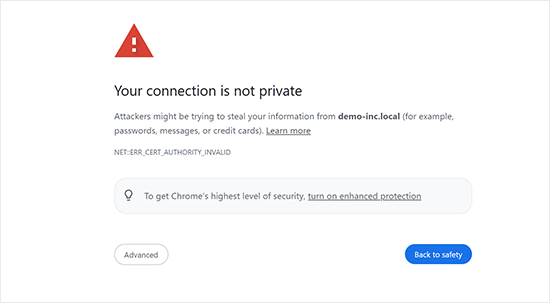
Nun fragen Sie sich vielleicht, warum es notwendig ist, Ihre WordPress-Website von HTTP auf HTTPS zu verschieben, insbesondere wenn es sich um einen einfachen Blog oder eine kleine Unternehmenswebsite handelt, die keine Zahlungen abwickelt.
Warum brauchen Sie HTTPS und SSL?
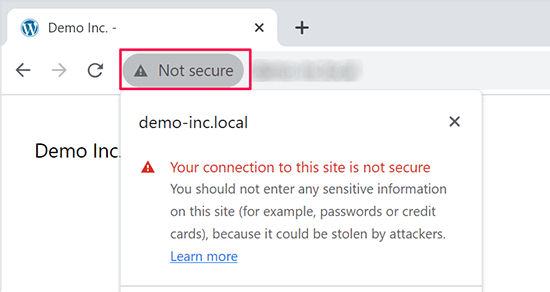
Im Jahr 2018 kündigte Google eine Initiative zur Verbesserung der Websicherheit an, indem es Website-Betreiber aufforderte, von HTTP auf HTTPS umzusteigen. Um diese Umstellung zu unterstützen, begann der Chrome-Browser, alle Websites ohne SSL-Zertifikat als „Nicht sicher“ zu kennzeichnen.
Google erwähnte auch, dass Websites mit SSL SEO-Vorteile erhalten und höhere Suchrankings als unsichere Websites erzielen könnten. Diese Ankündigung veranlasste viele Website-Besitzer, auf HTTPS umzusteigen.
Nachdem die Warnung „Nicht sicher“ eingeführt wurde, begann Chrome, HTTP-Websites zu kennzeichnen. Wenn Sie beispielsweise eine HTTP-Website im Inkognito-Modus besuchen oder ein Kontaktformular auf einer HTTP-Website ausfüllen, wird die Warnung ausgelöst und als unsicher gekennzeichnet.
Wenn Besucher diese Warnung sehen, kann dies einen negativen Eindruck von Ihrer Website oder Ihrem Unternehmen hinterlassen.
Deshalb müssen alle Websites zu HTTPS wechseln und so schnell wie möglich ein SSL installieren.
Darüber hinaus ist SSL ein Muss, wenn Sie Online-Zahlungen auf Ihrer E-Commerce-Website akzeptieren möchten.
Zahlungsanbieter wie Stripe, PayPal Pro und Authorize.net benötigen eine sichere Zahlungsverbindung.
Wir stellen sicher, dass unsere eigenen Websites SSL verwenden, einschließlich WPBeginner, OptinMonster, WPForms und MonsterInsights.
Anforderungen für die Verwendung von HTTPS/SSL auf einer WordPress-Website
Die Anforderungen für die Verwendung von SSL in WordPress sind nicht sehr hoch. Alles, was Sie tun müssen, ist ein SSL-Zertifikat zu kaufen, und Sie haben es vielleicht schon kostenlos.
Die besten WordPress-Hosting-Unternehmen bieten kostenlose SSL-Zertifikate für alle ihre Benutzer an:
Weitere Details finden Sie in unserem Leitfaden, wie Sie ein kostenloses SSL-Zertifikat für Ihre WordPress-Website erhalten.
Wenn Ihr Hosting-Anbieter kein kostenloses SSL-Zertifikat anbietet, müssen Sie eines kaufen.
Wir empfehlen Namecheap, da es das beste SSL-Angebot für reguläre und Wildcard-SSL-Zertifikate bietet.
Durch den Kauf eines SSL-Zertifikats von ihnen erhalten Sie auch ein TrustLogo-Siegel für Ihre Website. Jedes SSL-Zertifikat wird mit einer Mindestsicherheitsgarantie von 10.000 US-Dollar geliefert. Die Preise beginnen bei 11 US-Dollar pro Jahr, und SSL-Zertifikate werden automatisch erneuert.
Sobald Sie ein SSL-Zertifikat gekauft haben, müssen Sie Ihren Hosting-Anbieter bitten, es für Sie zu installieren.
WordPress für die Verwendung von SSL und HTTPS einrichten
Nach der Aktivierung eines SSL-Zertifikats für Ihren Domainnamen müssen Sie WordPress so einrichten, dass es SSL- und HTTP-Protokolle auf Ihrer Website verwendet.
Wir zeigen Ihnen zwei Methoden, wie Sie das tun können, und Sie können diejenige wählen, die Ihren Bedürfnissen am besten entspricht.
Methode 1: SSL/HTTPS in WordPress mit einem Plugin einrichten
Diese Methode ist einfacher und wird für Anfänger empfohlen.
Zuerst müssen Sie das Plugin Really Simple SSL installieren und aktivieren. Weitere Details finden Sie in unserer Schritt-für-Schritt-Anleitung zur Installation eines WordPress-Plugins.
Nach der Aktivierung müssen Sie die Seite Einstellungen » SSL besuchen. Das Plugin erkennt automatisch Ihr SSL-Zertifikat und richtet Ihre WordPress-Seite für die Verwendung von HTTPS ein.
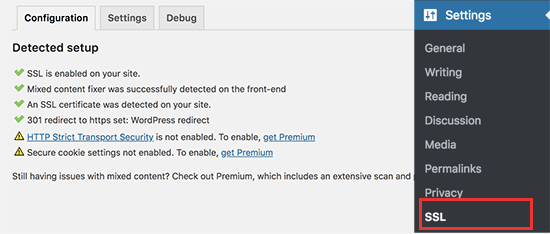
Das Plugin kümmert sich um alles, einschließlich der Fehler mit gemischten Inhalten. Hier ist, was das Plugin im Hintergrund tut:
- SSL-Zertifikat prüfen
- WordPress so einstellen, dass HTTPS in URLs verwendet wird
- Leiten Sie Weiterleitungen ein von HTTP zu HTTPS
- Suchen Sie nach URLs in Ihren Inhalten, die noch von unsicheren HTTP-Quellen geladen werden, und versuchen Sie, diese zu beheben.
Hinweis: Das Plugin versucht, Fehler bei gemischten Inhalten durch eine Output-Buffering-Technik zu beheben. Dies kann eine negative Leistungsauswirkung haben, da es Inhalte auf der Website ersetzt, während die Seite geladen wird. Diese Auswirkung ist nur beim ersten Laden der Seite sichtbar und sollte minimal sein, wenn Sie ein Caching-Plugin verwenden.
Obwohl das Plugin besagt, dass Sie SSL beibehalten und das Plugin sicher deaktivieren können, ist dies nicht zu 100 % wahr. Sie müssen das Plugin jederzeit aktiv lassen, da die Deaktivierung des Plugins zu Problemen mit gemischten Inhalten führt. Weitere Details finden Sie in unserem Really Simple SSL Testbericht.
Methode 2: SSL/HTTPS in WordPress manuell einrichten
Diese Methode erfordert, dass Sie Probleme manuell beheben und WordPress-Dateien bearbeiten. Es ist jedoch eine dauerhafte und leistungsoptimiertere Lösung, und wir verwenden sie auf WPBeginner.
Wenn Sie diese Methode schwierig finden, sollten Sie einen WordPress-Entwickler beauftragen oder stattdessen die erste Methode verwenden.
Möglicherweise müssen Sie als Teil dieser Methode die WordPress-Theme- und Code-Dateien bearbeiten. Wenn Sie dies noch nie getan haben, lesen Sie unseren Leitfaden zum Kopieren und Einfügen von Code-Snippets in WordPress.
Zuerst müssen Sie die Seite Einstellungen » Allgemein besuchen. Von hier aus müssen Sie Ihre WordPress- und Website-URL-Adressfelder aktualisieren, indem Sie http durch https ersetzen.
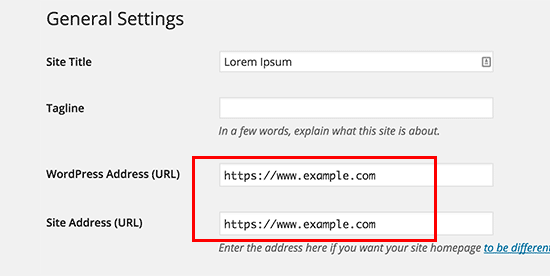
Vergessen Sie nicht, auf die Schaltfläche „Änderungen speichern“ zu klicken, um Ihre Einstellungen zu speichern.
Sobald die Einstellungen gespeichert sind, meldet WordPress Sie ab und Sie werden aufgefordert, sich erneut anzumelden.
Als Nächstes müssen Sie WordPress-Weiterleitungen von HTTP zu HTTPS einrichten, indem Sie den folgenden Code zu Ihrer .htaccess-Datei hinzufügen:
<IfModule mod_rewrite.c>
RewriteEngine On
RewriteCond %{HTTPS} off
RewriteRule ^(.*)$ https://%{HTTP_HOST}%{REQUEST_URI} [L,R=301]
</IfModule>
Wenn Sie NGINX-Server verwenden, müssen Sie den folgenden Code hinzufügen, um in Ihrer Konfigurationsdatei von HTTP auf HTTPS umzuleiten:
server {
listen 80;
server_name example.com www.example.com;
return 301 https://example.com$request_uri;
}
Vergessen Sie nicht, example.com durch Ihren Domainnamen zu ersetzen.
Indem Sie diese Schritte befolgen, vermeiden Sie den Fehler, dass HTTPS in WordPress nicht funktioniert, da WordPress nun Ihre gesamte Website über HTTPS lädt.
Wenn Sie SSL und HTTPS für Ihren WordPress-Adminbereich oder Ihre Anmeldeseiten erzwingen möchten, müssen Sie SSL in der wp-config.php-Datei konfigurieren.
Fügen Sie den folgenden Code über der Zeile „That’s all, stop editing!“ in Ihrer wp-config.php-Datei ein:
define('FORCE_SSL_ADMIN', true);
Diese Zeile ermöglicht es WordPress, SSL / HTTPs im WordPress-Adminbereich zu erzwingen. Sie funktioniert auch in WordPress Multisite-Netzwerken.
Sobald Sie dies getan haben, ist Ihre Website vollständig für die Verwendung von SSL / HTTPS eingerichtet, aber Sie werden immer noch auf Mixed-Content-Fehler stoßen.
Diese Fehler werden durch Quellen (Bilder, Skripte oder Stylesheets) verursacht, die immer noch über das unsichere HTTP-Protokoll in den URLs geladen werden. Wenn dies der Fall ist, können Sie kein sicheres Vorhängeschloss-Symbol in der Adressleiste Ihrer Website sehen.
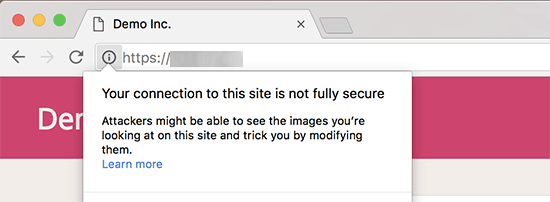
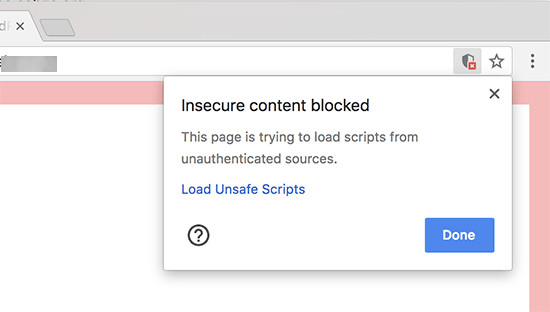
Viele moderne Browser blockieren unsichere Skripte und Ressourcen automatisch.
Möglicherweise sehen Sie ein Vorhängeschloss-Symbol, aber mit einer Benachrichtigung darüber in der Adressleiste Ihres Browsers.
Sie können herausfinden, welche Inhalte über ein unsicheres Protokoll ausgeliefert werden, indem Sie das Inspect-Tool verwenden.
Der Mixed-Content-Fehler wird als Warnung in der Konsole mit Details zu jedem Mixed-Content-Element angezeigt.
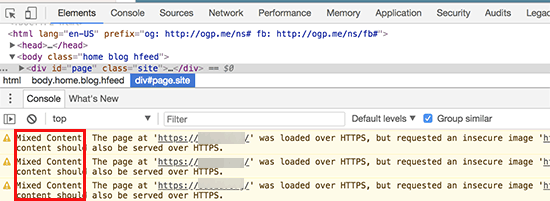
Sie werden feststellen, dass die meisten URLs Bilder, iframes und Bildergalerien sind, während einige Skripte und Stylesheets sind, die von Ihren WordPress-Plugins und Themes geladen werden.
Behebung von Mixed-Content-Fehlern in der WordPress-Datenbank
Die meisten falschen URLs werden Bilder, Dateien, Einbettungen und andere Daten sein, die in Ihrer WordPress-Datenbank gespeichert sind. Lassen Sie uns diese zuerst beheben.
Es wäre am besten, wenn Sie alle Erwähnungen Ihrer alten Website-URL in der Datenbank finden, die mit HTTP beginnen, und diese durch Ihre neue Website-URL ersetzen, die mit HTTPS beginnt.
Sie können dies ganz einfach tun, indem Sie das Plugin Search & Replace Everything installieren und aktivieren. Weitere Details finden Sie in unserer Schritt-für-Schritt-Anleitung zum Thema Installieren eines WordPress-Plugins.
Nach der Aktivierung müssen Sie die Seite Tools » WP Search & Replace aufrufen. Geben Sie unter dem Feld „Suchen“ die URL Ihrer Website mit http ein. Geben Sie anschließend die URL Ihrer Website mit https unter dem Feld „Ersetzen“ ein.
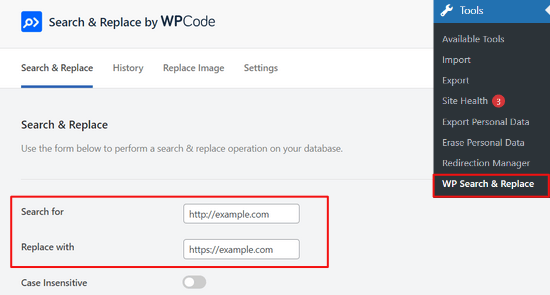
Darunter sehen Sie alle Ihre WordPress-Datenbanktabellen.
Sie müssen alle auswählen, um eine gründliche Überprüfung durchzuführen.
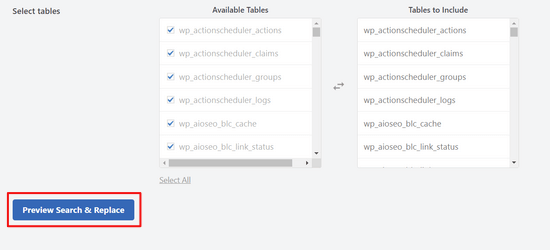
Klicken Sie dann auf die Schaltfläche „Vorschau Suche & Ersetzen“, um alle Änderungen anzuzeigen, die das Plugin vornimmt.
Klicken Sie schließlich auf die Schaltfläche „Alle ersetzen“.
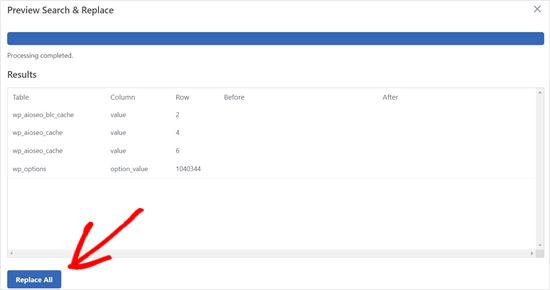
Das Plugin durchsucht nun Ihre WordPress-Datenbank nach URLs, die mit http beginnen, und ersetzt sie durch sichere https-URLs. Dies kann je nach Größe Ihrer WordPress-Datenbank eine Weile dauern.
Behebung von Mixed-Content-Fehlern im WordPress-Theme
Ein weiterer häufiger Grund für Mixed-Content-Fehler ist Ihr WordPress-Theme. Jedes anständige WordPress-Theme, das den WordPress-Codierungsstandards folgt, wird dieses Problem nicht verursachen.
Zuerst müssen Sie das Inspektionswerkzeug Ihres Browsers verwenden, um die Ressourcen zu finden und woher sie geladen werden.
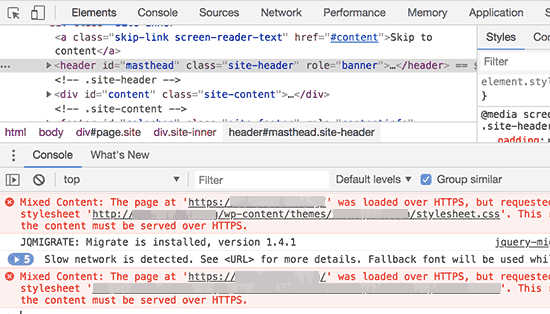
Danach müssen Sie sie in Ihrem WordPress-Theme finden und durch https ersetzen. Das wird für die meisten Anfänger etwas schwierig sein, da Sie nicht sehen können, welche Theme-Dateien diese URLs enthalten.
Behebung von Mixed-Content-Fehlern, die durch Plugins verursacht werden
Einige gemischte Inhaltsressourcen werden von WordPress-Plugins geladen. Jedes WordPress-Plugin, das den WordPress-Codierungsstandards folgt, verursacht keine Fehler bei gemischten Inhalten.
Wir empfehlen nicht, WordPress-Plugin-Dateien zu bearbeiten. Stattdessen sollten Sie sich an den Plugin-Autor wenden und ihn informieren. Wenn er nicht antwortet oder das Problem nicht beheben kann, sollten Sie eine geeignete Alternative finden.
Hinweis: Wenn Sie aus irgendeinem Grund immer noch einen Mixed-Content-Fehler feststellen, empfehlen wir die vorübergehende Verwendung des Really Simple SSL-Plugins, damit Ihre Benutzer nicht beeinträchtigt werden, während Sie das Problem auf einer Staging-Website beheben oder einen Entwickler beauftragen.
Reichen Sie Ihre HTTPS-Website bei der Google Search Console ein
Suchmaschinen wie Google betrachten HTTPS und HTTP als zwei verschiedene Websites. Um SEO-Probleme zu vermeiden, müssen Sie Google mitteilen, dass Ihre Website umgezogen ist.
Um dies zu tun, müssen Sie einfach zu Ihrem Google Search Console-Konto gehen und auf die Schaltfläche 'Property hinzufügen' klicken.
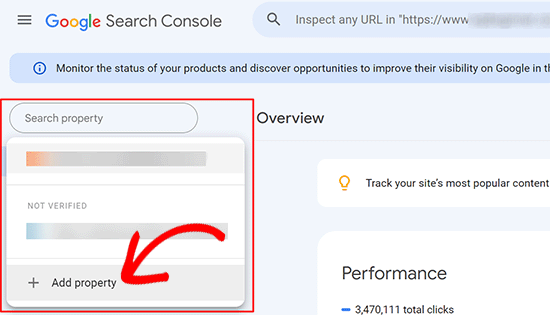
Dies öffnet ein Popup, in dem Sie die neue HTTPS-Adresse Ihrer Website eingeben müssen.
Es gibt zwei Methoden zur Website-Verifizierung: Domainname oder URL-Präfix. Wir empfehlen die URL-Präfix-Methode, da sie flexibler ist.
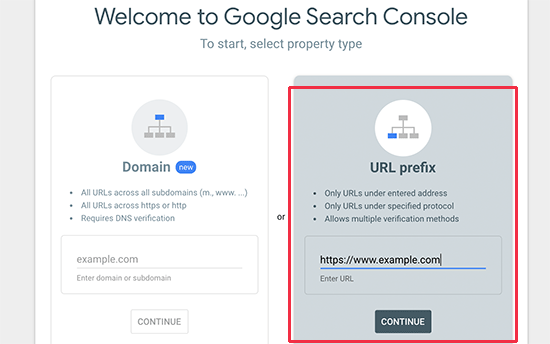
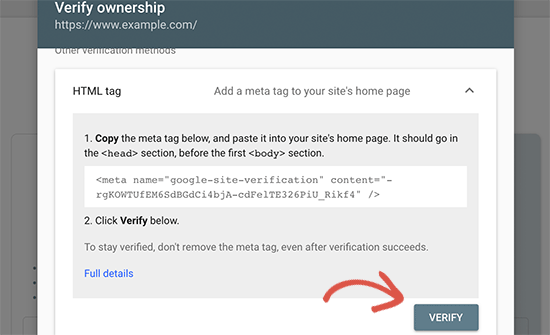
Danach wird Google Sie bitten, den Besitz Ihrer Website zu verifizieren.
Es gibt mehrere Möglichkeiten, dies zu tun. Wählen Sie eine Methode, und Sie erhalten Anweisungen zur Überprüfung Ihrer Website. Wir empfehlen die Methode mit dem HTML-Tag.
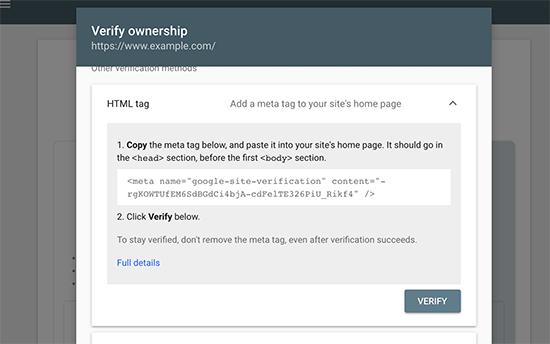
Sie sehen nun einen HTML-Code-Schnipsel, den Sie in den Kopfbereich Ihrer WordPress-Website einfügen müssen.
Suchkonsolen-Verifizierungscode mit All in One SEO hinzufügen
Installieren und aktivieren Sie zuerst das All in One SEO for WordPress Plugin. Weitere Details finden Sie in unserem Tutorial zur Installation eines WordPress-Plugins.
Hinweis: Es gibt auch eine kostenlose Version von All in One SEO, die Sie ausprobieren können.
Gehen Sie nach der Aktivierung zur Seite All in One SEO » Allgemeine Einstellungen und klicken Sie auf Google Search Console.
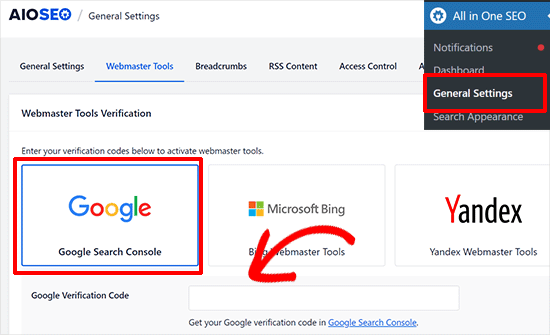
Darunter müssen Sie den Verifizierungscode einfügen, den Sie zuvor von der Website der Google Search Console kopiert haben.
Vergessen Sie nicht, auf die Schaltfläche „Änderungen speichern“ zu klicken, um Ihre Einstellungen zu speichern.
Wechseln Sie als Nächstes zurück zum Tab Google Search Console und klicken Sie auf die Schaltfläche „Überprüfen“.
Sobald Ihre Website verifiziert ist, zeigt Google Ihre Search Console-Berichte hier an.
Sie müssen auch sicherstellen, dass sowohl die https- als auch die http-Versionen in Ihrer Search Console hinzugefügt werden.
Dies teilt Google mit, dass Sie möchten, dass die https-Version Ihrer Website als primäre Version behandelt wird. In Kombination mit den zuvor eingerichteten 301-Weiterleitungen wird Google Ihre Suchrankings auf die https-Version Ihrer Website übertragen, und Sie werden höchstwahrscheinlich Verbesserungen Ihrer Suchrankings feststellen.
Bonus-Ressourcen
Die folgenden zusätzlichen Ressourcen können Ihnen helfen, häufige WordPress-Probleme selbst zu beheben und mehr über WordPress zu erfahren:
- So beheben Sie häufige SSL-Probleme in WordPress (Anfängerleitfaden)
- Die häufigsten WordPress-Fehler und wie Sie sie beheben können
- TLS vs. SSL: Welches Protokoll sollten Sie für WordPress verwenden?
- So beheben Sie den Fehler bei der sicheren Verbindung in WordPress
Video-Tutorial
Wir hoffen, dieser Artikel hat Ihnen geholfen, HTTPS und SSL in WordPress hinzuzufügen. Möglicherweise möchten Sie auch unseren ultimativen WordPress-Sicherheitsleitfaden mit Schritt-für-Schritt-Anleitungen, um Ihre WordPress-Website sicher zu halten, oder wie Sie Ihr SSL-Zertifikat erneuern.
Wenn Ihnen dieser Artikel gefallen hat, abonnieren Sie bitte unseren YouTube-Kanal für WordPress-Video-Tutorials. Sie finden uns auch auf Twitter und Facebook.




Jiří Vaněk
Das Plugin "Search and Replace Everything" ist buchstäblich ein Wunder. Früher habe ich alles direkt in der Datenbank repariert, aber jetzt kann ich mit diesem Plugin ganz einfach http in https ändern. Zuvor habe ich Probleme mit gemischten Inhalten mit dem Plugin "Really Simple SSL" behoben. Es war ein kleines Plugin, aber es hat sich erheblich verändert und ist stark gewachsen (jetzt ist es meiner Meinung nach eher ein Sicherheitsprodukt als eine Lösung für gemischte Inhalte). Leider begann dies, meine Websites zu verlangsamen. Deshalb habe ich beschlossen, alles in der Datenbank mit "Search and Replace" zu beheben, und ich bin vollkommen zufrieden. Die URLs in der Datenbank sind korrekt auf https gesetzt, und ich benötige kein Plugin mehr, um gemischte Inhalte zu beheben. Es ist wirklich ein Muss-Plugin, weil es genau das tut, wofür es entwickelt wurde, perfekt. Ich empfehle es jedem, der mit einem ähnlichen Problem konfrontiert ist.
kzain
Das ist ein wichtiger Punkt! Eine unsichere Website, insbesondere eine E-Commerce-Website, die Zahlungen abwickelt, kann zu einer negativen Erfahrung für Besucher führen. Es ist entscheidend, eine HTTPS-Website zu haben, um Vertrauen aufzubauen und Sicherheit zu gewährleisten. Viele Hosting-Anbieter, wie Bluehost, bieten kostenlose SSL-Zertifikate und sogar kostenlose Domainnamen für das erste Jahr an. Mit Bluehost müssen Sie das SSL-Zertifikat nicht einmal manuell installieren – es ist ein Kinderspiel! Vielen Dank für das Teilen dieser wichtigen Informationen. Danke für das Teilen dieses Beitrags mit uns
Mrteesurez
Das ist wirklich fantastisch.
Nichts ist schlimmer, als wenn Besucher eine unsichere Website sehen, insbesondere ein E-Commerce-Shop, der Online-Zahlungen von Nutzern sammelt. Das ist definitiv eine schlechte Erfahrung.
Deshalb ist es immer ratsam, eine HTTPS-Website zu haben. Die Wahl eines der von Ihnen aufgeführten Hostings wie Bluehost und andere bietet im ersten Jahr ein kostenloses SSL-Zertifikat und eine kostenlose Domain.
Bei Bluehost müssen Sie das SSL-Zertifikat nicht manuell auf Ihrer Website installieren.
Danke, teile das.
Moinuddin Waheed
Einer meiner Kunden hat kürzlich Shared Hosting von GoDaddy gekauft und mich dann gebeten, seine Website zu erstellen.
Ich habe angefangen, eine zu erstellen und festgestellt, dass sie keine integrierte Ein-Klick-SSL-Installation wie bei Hostinger, Bluehost und anderen oben genannten Hosting-Anbietern hat.
Der Wert von gutem Hosting wurde deutlich, als ich den mühsamen Prozess der Installation eines SSL-Zertifikats durchlaufen musste.
Es ist sehr ratsam, dass man einen guten Hosting-Service wählt.
Moinuddin Waheed
HTTPS für Websites ist ein Muss, um das Vertrauen der Besucher auf der Website zu sichern.
Ich bin nur neugierig, ob wir SSL für unsere Websites bereits aktiviert haben, ist es notwendig, überall von HTTP auf HTTPS umzustellen?
Oder wird es automatisch übernommen.
WPBeginner Support
Das hängt davon ab, wie Sie SSL aktiviert haben und von Ihrem Hosting-Anbieter, da einige Ihre Website automatisch auf https aktualisieren, während andere dies nicht tun. Sie sollten Ihre Website überprüfen, um zu sehen, ob sie aktualisiert wurde, und wenn nicht, müssen Sie die Website-Adresse manuell aktualisieren.
Admin
Jiří Vaněk
Es ist normalerweise notwendig, alles manuell auf HTTPS umzustellen oder das Really Simple SSL-Plugin zu verwenden. Wenn ein Teil der Website HTTP und ein Teil HTTPS ist, nennt man das Mixed Content und führt zu Fehlern und Problemen.
THANKGOD JONATHAN
Wenn Sie Anfänger sind und nicht viel über Programmierung wissen, empfehle ich Ihnen, die erste Methode zu verwenden.
Das Bearbeiten Ihres WordPress-Codes ist sehr riskant, insbesondere für Nicht-Programmierer. Schließlich ist das Plugin einfacher zu bedienen und es gibt auch eine kostenlose Version.
Moinuddin Waheed
Die meisten Hosting-Anbieter bieten heutzutage ein kostenloses SSL-Zertifikat für Ihre Website mit einer Ein-Klick-Installation an, wie Sie dort erwähnt haben.
Die Installation eines SSL-Zertifikats auf einer Website ist von größter Bedeutung, da sie den Besuchern ein Gefühl der Sicherheit vermittelt und sie sicher sein können, dass alles, was sie auf einer Website mit SSL-Zertifikat tun, sicher ist.
vielen Dank für die detaillierte Beschreibung von HTTP und HTTPS.
WPBeginner Support
You’re welcome
Admin
Nimdaqiu
Ich habe das Gefühl, ich bin kein Anfänger mehr. Vielen Dank für diesen wunderschön detaillierten Artikel.
WPBeginner Support
Schön, dass wir helfen konnten, den Prozess zu vereinfachen!
Admin
Andrew Meador
Ich habe Methode 2 befolgt. Das Einzige, was ich geändert habe, war die Verwendung der WordPress-Weiterleitungsmethode. Mein Webhost hat ein Tool, das eine Weiterleitung erstellt (für Windows Server Hosting), das Weiterleitungsregeln in die web.config einfügt – wodurch die Weiterleitung zu HTTPS auf der Ebene des Webservers statt auf WordPress-Ebene erfolgen kann. Funktioniert gut und ist eine Abstraktionsebene höher. Danke!
WPBeginner Support
Thanks for sharing, not all hosting providers offer that but glad your host was able to help
Admin
Clinton Waller
Vielen Dank für dieses ausgezeichnete Tutorial.
Ich habe kürzlich ein SSL-Zertifikat installiert und hatte Angst vor der Umstellung mit WordPress und Google. Ich sage nicht, dass es keine Schwierigkeiten gab, aber Ihre Schritt-für-Schritt-Anleitungen haben immens geholfen!
Ich habe den .htaccess-Code auch sehr geschätzt, der ist einfach perfekt. Ich hatte Bedenken, dass Google sowohl die unsicheren http- als auch die sicheren https-Varianten der alten und neuen Website indizieren und mir eine Ranking-Strafe geben würde, aber dieser Trick vermeidet vollständig die Bereitstellung von unsicheren Legacy-http-Inhalten – ein echter Pluspunkt!
William
Ich habe eine Mischung aus Domains (alle HTTPS) auf meiner WordPress-Seite. Kann dieses Plugin meine Seite durchgehen und sie alle auf meine aktuelle Domain setzen?
WPBeginner Support
Sie sollten sich bei Ihrem Hosting-Anbieter erkundigen, da einige Tools für das anbieten, was Sie anscheinend tun möchten.
Admin
Lang
Es gibt einfach keine 'WordPress-Adresse' und 'Website-Adresse' in den 'Allgemeinen Einstellungen'.
Jetzt benutze ich WordPress Multisite, eine Seite ist https und eine andere ist http. Diese WordPress-Installation ist neu, ich habe https bereits bei der vorherigen WordPress-Installation auf meinem Siteground eingerichtet.
WPBeginner Support
Sie müssten zum Netzwerkadministrator gehen, um die URLs Ihrer Websites in einer Multisite-Installation zu ändern.
Admin
NIKHIL
Ich benutze die erste Methode. Muss ich also etwas an der WordPress- und Website-Adress-URL ändern??
WPBeginner Support
Solange es keine Probleme mit dem Plugin gibt, sollten Sie Ihre Adresse und URL nicht bearbeiten müssen, da das Plugin dies für Sie erledigt.
Admin
Stein
Ich habe die Schritte in Methode 2 befolgt, aber sobald ich den Schritt „Sobald die Einstellungen gespeichert sind, wird WordPress Sie abmelden und Sie werden aufgefordert, sich erneut anzumelden.“ erreicht habe, anstatt mich nur abzumelden, wird nun auch „Diese Seite ist nicht verfügbar“ angezeigt, wenn ich versuche, mich erneut bei wp-admin anzumelden, was die nächsten Schritte unmöglich macht.
Wie kann ich nach der URL-Änderung auf die wp-admin-Seite zugreifen?
WPBeginner Support
Für diesen speziellen Fehler sollten Sie die Schritte zur Fehlerbehebung in unserem Artikel unten durchgehen:
https://www.wpbeginner.com/beginners-guide/beginners-guide-to-troubleshooting-wordpress-errors-step-by-step/
Admin
Jithin
nach dem Hinzufügen wird diese Homepage umgeleitet, aber Beiträge nicht zu https.
http und https .. beide funktionieren .. bitte helfen Sie.
WPBeginner Support
Sollten Sie auf dieses Problem stoßen, sollten Sie sich an Ihren Hosting-Provider wenden, um sicherzustellen, dass keine Weiterleitungen eingerichtet sind.
Admin
shantun
Das hilft sehr, danke
WPBeginner Support
Glad our guide was helpful
Admin
RichPat
Vielen Dank für die Anweisungen zum SSL-Upgrade.
Die Verwendung von Really Simple SSL mit meinem von meinem Hoster bereitgestellten Zertifikat war ein sehr einfacher Upgrade-Prozess
WPBeginner Support
Glad our guide was helpful
Admin
Michael
Danke für Ihren wertvollen Inhalt. Bitte, ich möchte fragen, wenn ich das Really Simple SSL Plugin verwenden kann, das einfacher ist, warum sollte ich es manuell tun?
WPBeginner Support
Das wäre hauptsächlich eine Frage der persönlichen Vorliebe, es sollte keinen großen Unterschied machen, ob Sie das Plugin verwenden oder es manuell ändern.
Admin
Jithin
Danke für die Anleitung.
Ich werde ein frisches WordPress auf Hostgator installieren. Muss ich etwas anders für HTTPS tun? Oder den Leitfaden nach der Installation befolgen?
WPBeginner Support
Sie können unserer Anleitung nach der Installation Ihrer Website folgen, um HTTPS zu aktivieren.
Admin
nick Devine
Hallo, ich habe die Einstellungen aufgerufen und http in https geändert und jetzt bin ich komplett aus WordPress ausgesperrt. Haben Sie eine Lösung dafür, da es sich um die Website eines Kunden handelt und ich befürchte, alles komplett verloren zu haben. Nick
WPBeginner Support
Sie möchten ein SSL-Zertifikat für die Website aktivieren oder sich an Ihren Hosting-Provider wenden, um Hilfe beim Zurücksetzen der URLs auf HTTP zu erhalten.
Admin
Oleksandr Piddubnyy
Zuerst müssen Sie die Seite Einstellungen » Allgemein besuchen. Von hier aus müssen Sie Ihre WordPress- und Website-URL-Felder aktualisieren, indem Sie http durch https ersetzen.
ABER! Danach ist meine Seite komplett deaktiviert! Ich kann kein Backup machen. Ich kann nicht einmal auf das Admin-Panel zugreifen. Und ich weiß nicht, was los ist. Was soll ich tun? Haben Sie eine Idee?
WPBeginner Support
Es sieht so aus, als hätten Sie kein SSL-Zertifikat auf Ihrer Website aktiviert, bevor Sie die Adresse geändert haben. Sie sollten sich an Ihren Hosting-Provider wenden, um ein SSL-Zertifikat für Ihre Website zu aktivieren oder ihn bitten, Ihre URLs zurück auf HTTP zu ändern.
Admin
Osama Khan
Guten Tag, vielen Dank für den Leitfaden. Ich habe ein frisches WordPress auf einem VPS mit einer IP-Adresse installiert. Jetzt möchte ich es auf einen Domainnamen ändern – Muss ich etwas anderes für HTTPS:// tun?
WPBeginner Support
Sie sollten sich bei Ihrem Hosting-Anbieter erkundigen, wie dessen Server für den Domainwechsel eingerichtet sind.
Admin
Araceli
Hallo! Es sieht so aus, als ob nach dem Befolgen der Schritte unter „Mixed Content-Fehler in WordPress-Themes beheben“ meine Bilder Probleme mit Mixed Content verursachen. Der Fehler, den ich erhalte, lautet: „Diese Inhalte sollten auch über HTTPS bereitgestellt werden.“ Wie kann ich das beheben?
WPBeginner Support
Um gemischte Inhalte zu beheben, sollten Sie sich unseren Artikel unten ansehen:
https://www.wpbeginner.com/plugins/how-to-fix-the-mixed-content-error-in-wordpress-step-by-step/
Admin
Araceli
Mach ich... danke!
Putri
Wäre es in Ordnung, wenn ich die Website-Adresse und die Site-Adresse auf https ändere, aber den Rest des manuellen Prozesses nicht durchführe und dann stattdessen das Plugin installiere?
WPBeginner Support
Wir würden empfehlen, wenn Sie planen, das Plugin zu verwenden, mit der Plugin-Methode zu beginnen, um Probleme während des Prozesses zu vermeiden.
Admin
Amar
Hallo Sir,
Ich habe eine WordPress-Website, die mit WordPress 3.5.1 läuft. Kann ich das Really Simple SSL-Plugin dafür verwenden? Das Plugin sagt, es benötigt WordPress 4.6 und höher.
Bitte schlagen Sie mir vor, wie ich das machen kann
Danke
WPBeginner Support
Um Ihre WordPress-Website zu aktualisieren, sollten Sie unserer Anleitung unten folgen:
https://www.wpbeginner.com/beginners-guide/ultimate-guide-to-upgrade-wordpress-for-beginners-infograph/
Admin
Shawn
Ich kann nach der Aktualisierung der Website-URLs nicht auf die Admin-Login-URL zugreifen. Sie leitet immer zu https weiter, aber ich erhalte die Fehlermeldung „Diese Website kann nicht erreicht werden“. Ich habe auch versucht, die .htaccess-Datei zu aktualisieren, aber ohne Erfolg. Die ursprüngliche Website wird auch nicht zu https weitergeleitet.
Irgendwelche Ideen, was ich hier vermisse?
WPBeginner Support
Sie sollten sich zuerst an Ihren Hosting-Provider wenden, damit dieser nachschaut und sicherstellt, dass Ihr SSL-Zertifikat kein Problem hat.
Admin
Lola
Danke!
Danke!
DANKE!!!
WPBeginner Support
You’re welcome
Admin
Kevin
Danke, das Plugin Better Search and Replace hat den Trick gemacht!
WPBeginner Support
You’re welcome, glad our recommendation was helpful
Admin
daniel
Wo genau soll ich den Code in der .htaccess-Datei platzieren?
WPBeginner Support
The normal location would be beneath the current code in your htaccess file
Admin
Jessica
Innere Seiten und Beitragsseiten werden immer noch mit http geöffnet, was sich auf Suchmaschinen auswirkt. Was soll ich jetzt tun?
WPBeginner Support
Sie müssten wahrscheinlich den gesamten Cache Ihrer Website löschen und sich bei Ihrem Hosting-Provider erkundigen, ob das SSL-Zertifikat korrekt angewendet wurde.
Admin
Leos
Warum würden Sie define(‘FORCE_SSL_ADMIN’, true) zur wp-config-Datei hinzufügen, wenn die .htaccess-Umleitungsregel bereits die Arbeit erledigt?
Als ich die Zeile in die wp-config-Datei einfügte, erhielt ich sofort danach einen Syntaxfehler und konnte den Admin-Bereich nicht aufrufen.
WPBeginner Support
FORCE_SSL_ADMIN ist für Ihren Admin-Bereich, um sicherzustellen, dass er HTTPS verwendet. Sie sollten sicherstellen, dass Sie den gesamten Code korrekt kopiert haben. Wenn Sie das ; vergessen hätten, würde dies einen Syntaxfehler ergeben.
Admin
rohan
Hallo,
Danke für die detaillierte Anleitung. Nach dem Wechsel von HTTP zu HTTPS habe ich die neue Property in der Google Search Console hinzugefügt.
Muss ich die Sitemaps auch in GSC für die HTTPS-Version erneut einreichen?
Beginner query.
WPBeginner Support
Das würden Sie aus Sicherheitsgründen tun wollen, ja
Admin
Celena
Danke! Sehr hilfreich!
WPBeginner Support
You’re welcome
Admin
Phil
Better Search & replace ist 1.3.3 und wurde seit einem Jahr nicht aktualisiert und ist nicht für die aktuelle WordPress-Version getestet. Es ist nur bis 5.2.6 kompatibel.
Ist es sicher zu verwenden oder können Sie eine Alternative empfehlen?
WPBeginner Support
Für diese Warnungen sollten Sie einen Blick in unseren Leitfaden unten werfen.
https://www.wpbeginner.com/opinion/should-you-install-plugins-not-tested-with-your-wordpress-version/
Admin
RomRom
Lösung 2 hat bei mir nicht funktioniert, die Website war nicht verfügbar.
Nach ein paar Versuchen stellte ich fest, dass mein Hosting-Anbieter bereits eine "Force HTTPS"-Option anbietet. Schalten Sie sie ein, und bingo.
WPBeginner Support
Glad you were able to find a solution that worked for you
Admin
Feranmi
Was ist, wenn mein Hosting-Provider kein kostenloses SSL-Zertifikat unterstützt? Funktioniert das Plugin auch oder wie bekomme ich es kostenlos?
WPBeginner Support
Wenn Ihr aktueller Hoster kein kostenloses SSL anbietet, sollten Sie sich bei ihm erkundigen, welche Optionen verfügbar sind.
Admin
Yasir
Ist dieses Plugin sicher?
WPBeginner Support
Ja, das Plugin sollte derzeit gesichert sein.
Admin
ammar
Hallo, wenn ich die erste Methode verwende, muss ich danach auch den Schritt „Meine HTTPS-Website bei Google Search Console einreichen“ befolgen?
TQ
WPBeginner Support
Ja, Sie sollten diesen Schritt trotzdem befolgen
Admin
Swen
Ich habe das Plugin Really Simple SSL installiert, das besagt, dass Sie jeden http:// in allen .css- und .js-Dateien manuell durch // ersetzen sollten. Das klingt für mich nicht wirklich einfach. Als Anfänger habe ich eine einfache Website mit ein paar Bildern eingerichtet. Ist es üblich, dass http://-Anweisungen in diesen Dateien vorhanden sind?
WPBeginner Support
Normalerweise sind solche Links nicht üblich, daher sollte es kein Grund zur Sorge sein.
Admin
Lucas
Hallo,
Wenn ich den Code zu .htaccess hinzufüge, erhalte ich die Fehlermeldung „zu viele Weiterleitungen“. Ich habe versucht, ihn oberhalb, unterhalb des vorhandenen Codes hinzuzufügen und auch den vorhandenen Code zu löschen und nur den neuen zu verwenden. Alle drei Optionen führen zu zu vielen Weiterleitungen.
Gibt es etwas, das ich dort ändern sollte? Vielen Dank im Voraus für Ihre Hilfe!
WPBeginner Support
Sie möchten einige der Vorschläge in unserem Artikel hier ausprobieren:
https://www.wpbeginner.com/wp-tutorials/how-to-fix-error-too-many-redirects-issue-in-wordpress/
um den Fehler "zu viele Weiterleitungen" zu beheben, und falls diese Empfehlungen nicht funktionieren, sollten Sie sich an Ihren Hosting-Anbieter wenden, um sicherzustellen, dass kein System geändert werden muss, um auf die HTTPS-Version Ihrer Website zu verweisen.
Admin
Sotir Sotirov
Ich habe versucht, das Plugin zu verwenden, aber wenn ich es tue, wird die Website nicht zugänglich. Ich habe den manuellen Ansatz versucht, aber sobald ich die Adressen in den WP-Einstellungen geändert habe, wird die Website wieder nicht zugänglich.
WPBeginner Support
You would want to reach out to your hosting provider to ensure that your SSL certificate is connected to your domain correctly and they should be able to help
Admin
Mike Ashworth
Ich bin dabei, die Umstellung auf SSL vorzunehmen und werde die Anleitung im Artikel befolgen, zunächst mit dem Really Simple SSL Plugin. Bevor ich beginne, habe ich eine schnelle Frage.
Wenn ich das Really Simple SSL-Plugin verwende, das sich um alles kümmert, kann ich dann die allgemeinen Einstellungen in WordPress für die WordPress-Adresse und die Website-Adresse als http belassen, anstatt sie in https zu ändern, da das Plugin sich darum kümmert?
WPBeginner Support
Correct
Admin
Mike Ashworth
Danke für die Bestätigung. Ich habe noch eine weitere Frage.
nachdem ich Let's Encrypt SSL auf SiteGround für eine Website aktiviert habe, werde ich gefragt, ob ich das Folgende aktivieren oder deaktivieren möchte.
HTTPS erzwingen – Zwingt Ihre Website, vollständig über eine verschlüsselte HTTPS-Verbindung zu laufen. Die Umleitung erfolgt auf Server-Ebene und funktioniert für jede Website.
Lasse ich das weg, da das Really Simple SSL Plugin dies auch erledigt?
WPBeginner Support
Ja, Sie können das weglassen, Sie sollten das nur verwenden, wenn es Probleme mit dem Plugin gibt oder Google http-Links findet.
Mike Ashworth
Danke für deinen Rat. WP Beginner ist eine großartige Website. Mach weiter so!
stephan
Ich möchte Ihnen vielmals danken. Ich habe über 12 Stunden nach den Fehlern gesucht und sie mit besseren Ersetzungs-Plugins behoben. Vielen Dank, sehr geehrte/r.
WPBeginner Support
Glad our recommendation could help you
Admin
Arlina
Verlangsamt das Hinzufügen des SSL-Plugins die Leistung meiner Bloggeschwindigkeit?
WPBeginner Support
Es sollte Ihre Website nicht verlangsamen
Admin
Peter Wilson
Kann mir jemand sagen, ob ich den Inhalt meiner .htaccess-Datei durch den vorgeschlagenen Code ersetzen soll oder ob ich ihn am Anfang/Ende des vorhandenen Eintrags einfügen soll.
WPBeginner Support
Sie würden es am Ende des aktuellen Codes in Ihrer htaccess-Datei hinzufügen.
Admin
Peter Wilson
Danke für die schnelle Antwort. Wäre das also nach dem vorhandenen und vor dem # END WordPress, oder kommt es nach dem .
WPBeginner Support
That should not matter, it may be a good idea to do it after should you need to remove the code in the future
Shivanandana
Wirklich großartiger Leitfaden. Vielen Dank! Nochmals vielen Dank für diesen detaillierten Beitrag!
WPBeginner Support
Glad you like our content
Admin
Håkan
Toller Inhalt, hat mir sehr geholfen!
WPBeginner Support
Thank you, glad our content was helpful
Admin
Harsha
Sehr nützlicher Leitfaden, vielen Dank!
WPBeginner Support
You’re welcome, glad our article was helpful
Admin
Jan-Peter Molenaar
Thanks a lot!! Valuable content
WPBeginner Support
You’re welcome, glad our content is helpful
Admin
Greg
Dieser Artikel war so hilfreich. Vielen Dank! Es hat es sehr einfach gemacht.
WPBeginner Support
You’re welcome, glad our article was helpful
Admin