
In den Jahren, in denen wir WPBeginner betreiben und unzähligen WordPress-Benutzern helfen, haben wir immer wieder die Fehlermeldung „Ressource konnte nicht geladen werden“ gesehen, die oft zu Verwirrung und Frustration bei Website-Besitzern führt.
Auch wenn es geringfügig erscheinen mag, kann dieser Fehler dazu führen, dass Teile Ihrer Website fehlerhaft funktionieren oder nicht richtig funktionieren, was sich potenziell auf das Erlebnis Ihrer Besucher auswirkt.
In diesem Artikel zeigen wir Ihnen, wie Sie den Fehler 'Ressource konnte nicht geladen werden' in WordPress einfach beheben können.
Warum tritt der Fehler „Ressource konnte nicht geladen werden“ auf?
Der Fehler „Ressource konnte nicht geladen werden“ tritt auf, wenn WordPress eine Datei, die geladen werden soll, nicht laden kann.
Grundsätzlich enthält WordPress beim Generieren einer Seite mehrere Dateien im Code, wie z. B. Bilder, Skripte, Stylesheets und mehr. Während des Seitenaufrufs werden diese Dateien vom Browser des Benutzers geladen.
Weitere Details finden Sie in unserem Leitfaden, wie WordPress hinter den Kulissen funktioniert.
Wenn der Browser eine bestimmte Datei nicht laden kann, wird die Seite ohne diese Datei angezeigt. Darüber hinaus fügt der Browser zu Debugging-Zwecken eine Benachrichtigung in die Fehlerkonsole ein.
In den meisten Fällen sehen Sie diesen Fehler in der Fehlerkonsole Ihres Browsers, wenn Sie das Inspect-Tool verwenden.
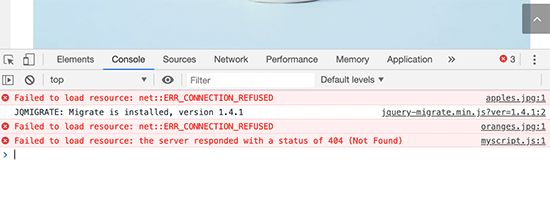
Diese Ressource kann jede Datei sein, z. B. ein Bild, JavaScript oder ein CSS-Stylesheet. Neben der Fehlermeldung können verschiedene hilfreiche Meldungen stehen.
Hier sind einige Beispiele:
- Ressource konnte nicht geladen werden net::ERR_CONNECTION_REFUSED
- Ressource konnte nicht geladen werden: Der Server antwortete mit dem Status 404 (Nicht gefunden)
- Ressource konnte nicht geladen werden: Der Server antwortete mit dem Status 500 (Internal Server Error)
- Ressource konnte nicht geladen werden: net::err_name_not_resolved
Selbst wenn eine bestimmte Datei nicht geladen wird, wird der Rest Ihrer Webseite weiterhin geladen. Sie sieht oder verhält sich möglicherweise einfach nicht wie erwartet. Deshalb müssen Sie den Fehler beheben, um unerwartete Probleme auf Ihrer WordPress-Website zu vermeiden.
Nichtsdestotrotz wollen wir sehen, wie Sie den Fehler „Ressource konnte nicht geladen werden“ in WordPress einfach beheben können. Sie können diese Schnelllinks verwenden, um zu einer bestimmten Lösung zu springen:
- Methode 1: Ersetzen der fehlenden Ressource
- Methode 2: Installieren Sie Ihr WordPress-Theme oder Plugin neu
- Methode 3: Löschen Sie Ihren Cache
- Methode 4: Beheben Sie die WordPress-URL-Einstellungen
- Methode 5: Überprüfen Sie Ihre Datei- und Ordnerberechtigungen
- Method 6: Enable Debugging Mode
Methode 1: Ersetzen der fehlenden Ressource
Beginnen wir zunächst mit der häufigsten und einfachsten Lösung. Sie müssen sicherstellen, dass die fehlgeschlagene Ressource tatsächlich existiert.
Wenn die fehlende Ressource beispielsweise ein Bild in einem Ihrer WordPress-Blogbeiträge oder Seiten ist, versuchen Sie, es in der Mediathek zu suchen.
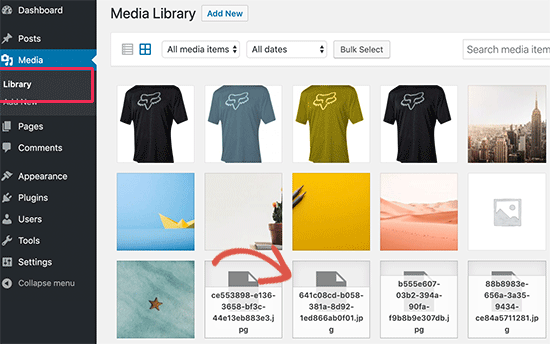
Wenn Sie es in der Mediathek sehen können, versuchen Sie, es durch Bearbeiten des Beitrags oder der Seite erneut hinzuzufügen. Wenn Sie die Datei nicht in der Mediathek sehen können, versuchen Sie, sie erneut hochzuladen.
Manchmal sehen Sie möglicherweise defekte Bilder oder leere Felder in der Mediathek anstelle von Bildern. In diesem Fall müssen Sie möglicherweise die Dateiberechtigungen beheben.
Detaillierte Anweisungen finden Sie in unserem Tutorial, wie Sie Bild-Upload-Probleme in WordPress beheben.
Methode 2: Installieren Sie Ihr WordPress-Theme oder Plugin **neu**
Wenn die fehlgeschlagene Ressource eine WordPress-Plugin- oder Theme-Datei ist, sollten Sie die Neuinstallation des Plugins oder Themes in Betracht ziehen. Dadurch werden das Plugin oder Theme auf seine Standardeinstellungen zurückgesetzt und Probleme behoben, die durch Fehlkonfigurationen verursacht wurden.
Sehen Sie sich die folgenden Anleitungen an, wenn Sie Hilfe bei der Neuinstallation benötigen:
- So deinstallieren und löschen Sie ein WordPress-Theme (Schritt für Schritt)
- So deinstallieren Sie ein WordPress-Plugin richtig (Anfängerleitfaden)
- Leitfaden für Anfänger: So installieren Sie ein WordPress-Theme
- So installieren Sie ein WordPress-Plugin – Schritt für Schritt für Anfänger
Methode 3: Löschen Sie Ihren Cache
Manchmal liegt das Problem mit der fehlgeschlagenen Ressource an zwischengespeicherten Dateien.
Veraltete Dateien im Browser-Cache eines Benutzers können beispielsweise manchmal zu diesem Fehler führen. Diese gecachten Dateien können ältere Versionen von Website-Ressourcen sein, die seitdem auf Ihrer Website aktualisiert wurden.
Durch das Leeren des Browser-Caches stellen Sie sicher, dass der Browser die neuesten Versionen der Ressourcen herunterlädt, was das Lade-Problem möglicherweise behebt. In unserem Schritt-für-Schritt-Leitfaden So löschen Sie den Browser-Cache in allen wichtigen Browsern finden Sie weitere Details.
In selteneren Fällen können auch Probleme mit dem Cache Ihrer Website zu dem Fehler beitragen. Wenn Sie ein Caching-Plugin verwenden, besteht eine geringe Wahrscheinlichkeit, dass es veraltete zwischengespeicherte Versionen von Ressourcen ausliefert.
Um dies auszuschließen, sollten Sie den Cache Ihrer Website leeren. Unser Leitfaden zum Löschen des WordPress-Caches zeigt Ihnen, wie Sie den Cache in einem Caching-Plugin, einem Hosting-Anbieter und einem Firewall-Plugin leeren.
Methode 4: Beheben Sie die WordPress-URL-Einstellungen
Eine häufige Ursache für den Fehler bei fehlgeschlagenen Ressourcen sind falsche WordPress-URL-Einstellungen. Um dies zu beheben, gehen Sie einfach zur Seite Einstellungen » Allgemein und suchen Sie nach den Optionen „WordPress-Adresse“ und „Website-Adresse“.
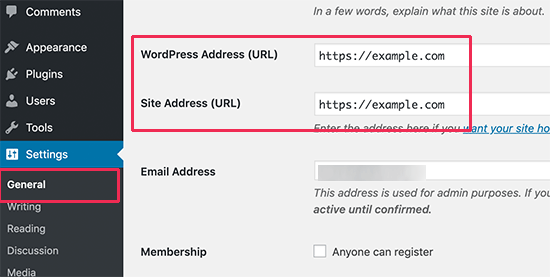
Sie müssen sicherstellen, dass beide URLs korrekt sind und für beide Optionen dieselben URLs verwendet werden.
Beachten Sie, dass WordPress www- und Nicht-www-URLs als zwei verschiedene Adressen behandelt. Wenn Sie ein SSL-Zertifikat aktiviert haben, sollten Ihre URLs mit https anstelle von http beginnen.
Vergessen Sie nicht, auf die Schaltfläche „Änderungen speichern“ zu klicken, um Ihre Einstellungen zu speichern. Sie können Ihre Website jetzt besuchen, um zu sehen, ob der Fehler behoben wurde.
Methode 5: Überprüfen Sie Ihre Datei- und Ordnerberechtigungen
Manchmal können Dateien nicht korrekt geladen werden, da die Dateiberechtigungen oder Verzeichnisberechtigungen falsch sind. In diesem Fall müssen Sie diese selbst mit einem FTP-Client oder dem cPanel Ihres Hosting-Anbieters ändern.
Weitere Informationen zur Behebung von Datei- und Ordnerberechtigungsproblemen finden Sie in unserem Artikel über die Behebung von Datei- und Ordnerberechtigungsfehlern in WordPress.
Methode 6: Debugging-Modus aktivieren
Wenn Sie die oben genannten Methoden ausprobiert haben und immer noch die Fehlermeldung „Ressource konnte nicht geladen werden“ erhalten, kann die Aktivierung des WordPress-Debug-Modus detailliertere Informationen liefern, um die genaue Ursache zu ermitteln.
Dieser Modus erstellt Protokolle, die Fehler und Warnungen aufzeichnen, die von WordPress während des Betriebs Ihrer Website auftreten.
Durch die Untersuchung dieser Protokolle können Sie möglicherweise spezifische Probleme im Zusammenhang mit Plugins, Themes oder der WordPress-Kernfunktionalität identifizieren, die das Problem beim Laden von Ressourcen verursachen könnten.
Es ist jedoch wichtig zu beachten, dass die Analyse von Debug-Protokollen oft technisches Wissen über WordPress und PHP erfordert.
Eine Schritt-für-Schritt-Anleitung zum Aktivieren des Debugging-Modus in WordPress finden Sie in unserer umfassenden Anleitung zum einfachen Aktivieren des WordPress-Debug-Modus.
Wenn Sie alles versucht haben und der Fehler weiterhin besteht, müssen Sie unseren vollständigen Leitfaden zur Fehlerbehebung bei WordPress befolgen. Er hilft Ihnen herauszufinden, was das Problem verursacht und wie Sie es beheben können.
Alternativ können Sie das Team unter Seahawk Media für professionelle Quickfix WordPress Services kontaktieren. Sie können sich ansehen, was mit Ihrer Website passiert, und die beste Lösung zur Behebung des Fehlers ermitteln, abhängig von der Ursache.

Außerdem bieten sie unkomplizierte, erschwingliche Preise. Sie zahlen einfach für die Entwicklerstunden, die Sie nutzen.
Häufig gestellte Fragen zur Fehlermeldung „Ressource konnte nicht geladen werden“ in WordPress
Beantworten wir einige Fragen zum Fehler „Ressource konnte nicht geladen werden“ in WordPress.
Was bedeutet „Fehler beim Laden der Ressource“ in WordPress?
‘Fehler beim Laden der Ressource‘ in WordPress bedeutet, dass Ihre Website eine Datei, die sie laden soll, nicht laden kann. Dies kann ein Bild, eine CSS-Stylesheet-Datei, JavaScript oder mehr sein.
Was verursacht den Fehler „Ressource konnte nicht geladen werden“ in WordPress?
Der Fehler „Ressource konnte nicht geladen werden“ in WordPress wird typischerweise durch eine fehlende Ressource auf Ihrer Website, wie z. B. ein Bild, verursacht. Diese Fehlermeldung kann auch auftreten, wenn Probleme mit Plugin- oder Theme-Dateien vorliegen oder die WordPress-URL falsch ist.
Wir hoffen, dieser Artikel hat Ihnen geholfen zu lernen, wie Sie den Fehler „Ressource konnte nicht geladen werden“ in WordPress einfach beheben können. Möglicherweise möchten Sie auch unseren ultimativen Leitfaden zur Behebung der häufigsten WordPress-Fehler als Lesezeichen speichern und unsere Liste der häufigsten WordPress Block Editor Probleme ansehen.
Wenn Ihnen dieser Artikel gefallen hat, abonnieren Sie bitte unseren YouTube-Kanal für WordPress-Video-Tutorials. Sie finden uns auch auf Twitter und Facebook.



Jiří Vaněk
Vielen Dank für den Artikel. Vor etwa 4 Monaten hat er mir geholfen, das Problem eines Bekannten zu lösen. Nochmals vielen Dank.
WPBeginner Support
You’re welcome
Admin
jad haidar
Das Aktivieren des Standard-WordPress-Themes und dann das erneute Aktivieren des anderen Themes hat bei mir funktioniert. Danke!
WPBeginner Support
Gern geschehen, wir freuen uns zu hören, dass unser Leitfaden hilfreich war!
Admin
Leinner
Danke, das ist sehr hilfreich!
WPBeginner Support
Wir freuen uns, dass unser Leitfaden hilfreich war!
Admin
Martha
Ich habe eine sehr frustrierende Situation, in der meine Website eine Weile lang einwandfrei lädt, dann plötzlich abstürzt und im Inspektor viele Vorkommen von
„Ressource konnte nicht geladen werden: Der Server antwortete mit dem Status 404.“
Das Seltsame ist, dass es einwandfrei lädt, wenn ich die Cookies lösche. Die Ressourcen sind vorhanden, aber es scheint, dass die Cookies irgendwie stören oder verhindern, dass sie gesehen werden.
Es passiert in allen Browsern. Die Website und alle Plugins sind auf dem neuesten Stand. PHP ist 7.3.
Jeder Vorschlag wird sehr geschätzt.
WPBeginner Support
Als Ausgangspunkt empfehlen wir, zunächst Ihre anderen Plugins zu deaktivieren, um festzustellen, ob es sich um einen Plugin-Konflikt handeln könnte.
Admin
J.J. Carlson
Das Aktivieren des Standard-WordPress-Themes und dann das erneute Aktivieren des anderen Themes hat bei mir funktioniert. Danke!
WPBeginner Support
Glad our guide was able to help
Admin