
Puedes subir muchos tipos de archivo comunes en WordPress, incluyendo imágenes, videos, archivos de audio y archivos de oficina. Sin embargo, algunos propietarios de sitios web necesitan subir archivos que no son compatibles.
Por ejemplo, a lo largo de los años, muchos de nuestros lectores nos han preguntado cómo pueden subir SVG y otros tipos de archivo a WordPress. Por eso buscamos una forma fácil para principiantes de hacerlo.
En este artículo, te mostraremos cómo puedes agregar tipos de archivo adicionales para subir en WordPress.
¿Qué tipos de archivo se permiten para subir en WordPress?
Por razones de seguridad, solo puedes subir los tipos de archivo más comúnmente utilizados a tu sitio web de WordPress o tienda WooCommerce. También hay un límite de tamaño máximo para los archivos que se pueden subir.
Por defecto, los tipos y extensiones de archivo permitidos son:
Imágenes: .jpg, .jpeg, .png, .gif, .ico, .webp
Documentos: .pdf, .doc, .docx, .ppt, .pptx, .pps, .ppsx, .odt, .xls, .xlsx, .PSD, .XML
Audio: .mp3, .m4a, .ogg, .wav
Video: .mp4, .m4v, .mov, .wmv, .avi, .mpg, .ogv, .3gp, .3g2
Consejo: Aunque puedes subir videos a WordPress, te recomendamos usar un sitio de alojamiento de video en su lugar. Esto ayuda a proteger la velocidad y el rendimiento de tu sitio web.
Sin embargo, algunos tipos de archivos tienen el potencial de ser mal utilizados y pueden ser un riesgo de seguridad, por lo que WordPress no los habilita por defecto.
Aquí tienes una lista de tipos de archivos que están bloqueados por WordPress:
Imágenes como .svg, .bmp
Documentos como .psd, .ai, .pages
Archivos de código como .css, .js, .json
Video como .flv, .f4l, .qt
Si intentas agregar nuevos tipos de archivos no compatibles a tu sitio de WordPress, verás el mensaje de error, ‘Lo sentimos, no tienes permiso para subir este tipo de archivo.’
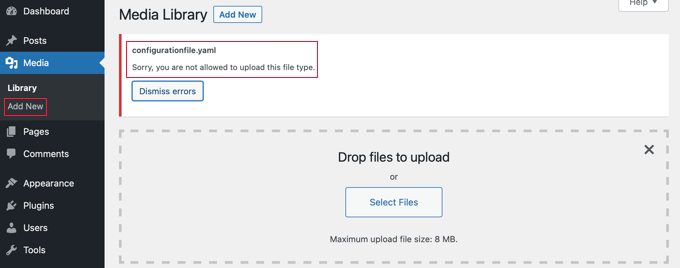
Pero, ¿qué pasa si necesitas subir un formato de archivo no compatible? Podrías subir los archivos a través de FTP o el administrador de archivos de tu host de WordPress, pero eso no es tan conveniente como usar la biblioteca de medios integrada de WordPress o un formulario de carga de archivos.
Consejo: Si buscas subir imágenes con la extensión SVG, puedes consultar nuestra guía sobre cómo agregar archivos SVG en WordPress.
Veamos cómo agregar tipos de archivos adicionales para subir en WordPress.
Cómo agregar tipos de archivos adicionales para subir en WordPress
Algunos tutoriales te dirán que edites tu archivo functions.php y agregues un fragmento de código PHP allí. Sin embargo, creemos que la forma más fácil y segura de habilitar diferentes tipos de archivos es con un plugin simple.
Primero, necesitas instalar y activar el plugin gratuito File Upload Types by WPForms. Para más detalles, consulta nuestra guía paso a paso sobre cómo instalar un plugin de WordPress.
Es uno de los mejores plugins de carga de archivos y es la forma más fácil de agregar soporte para tipos de archivo adicionales a WordPress. Fue co-creado por el fundador de WPBeginner, Syed Balkhi.
Usar tipos de archivo preestablecidos
Al activarlo, deberás ir a la página Configuración » Tipos de Carga de Archivos en tu área de administrador de WordPress. Luego, puedes simplemente desplazarte por la lista de tipos de archivo preestablecidos o ingresar un tipo de archivo en el cuadro de búsqueda.
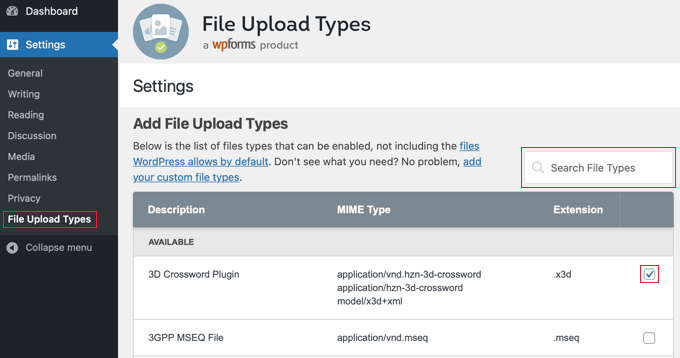
A continuación, marca las casillas junto a los tipos de archivo que deseas habilitar.
Una vez que hayas terminado, haz clic en el botón ‘Guardar Configuración’ en la parte inferior de la pantalla para almacenar tus cambios.
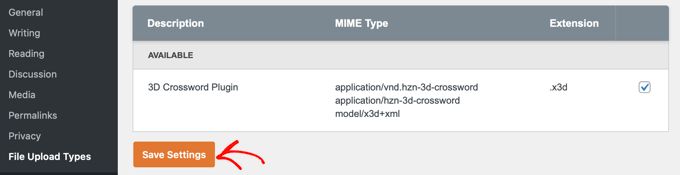
Ahora, podrás cargar esos tipos de archivo utilizando la biblioteca de medios de WordPress.
Agregar Tipos de Archivo Personalizados
Si el tipo de archivo que deseas agregar no estaba incluido en la lista de preestablecidos, puedes agregarlo como un tipo de archivo personalizado.
Al desplazarte hacia abajo hasta el final de la pantalla Tipos de Carga de Archivos, llegarás a una sección etiquetada como ‘Agregar Tipos de Archivo Personalizados’. Aquí, puedes agregar un nuevo tipo de archivo ingresando una descripción, tipo MIME y extensión de archivo.
Para agregar otro tipo de archivo personalizado, simplemente haz clic en el ícono ‘+’ al final de la línea. Cuando hayas terminado, no olvides hacer clic en el botón ‘Guardar Configuración’ para almacenar tus cambios.
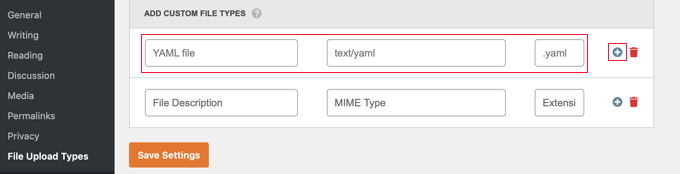
Por ejemplo, si deseas agregar el tipo de archivo YAML, escribirías ‘Archivo YAML’ en la descripción, ‘text/yaml’ en el campo de tipo MIME y ‘.yaml’ como extensión de archivo.
MIME (Multipurpose Internet Mail Extension) es una forma estándar de identificar archivos en la web. La forma más fácil de conocer el tipo MIME de un archivo es usar un Comprobador de Tipo de Archivo MIME.
Esperamos que este tutorial te haya ayudado a aprender cómo agregar tipos de archivo adicionales para subir en WordPress. También podrías querer aprender cómo crear un formulario de carga de archivos en WordPress o echar un vistazo a nuestra lista de los mejores plugins y consejos para mejorar el panel de administración de WordPress.
Si te gustó este artículo, suscríbete a nuestro canal de YouTube para obtener tutoriales en video de WordPress. También puedes encontrarnos en Twitter y Facebook.



Rob
¡Funcionó de maravilla! Me ahorró horas, ¡gracias por esto!
Soporte de WPBeginner
¡Nos alegra que nuestra guía te haya sido útil!
Administrador
Richard
¿Puedo tener una tienda virtual en mi sitio web de comercio electrónico de WordPress?
Soporte de WPBeginner
You are able to have a store on your site if you want
Administrador
Reinette
If this is a beginner’s tutorial then I would need the pre-beginner tutorial
Lo único que quiero hacer es subir archivos .mobi y .epub a mi tienda Woocommerce y no encuentro ninguna ayuda que pueda entender. ¡¿Por qué es tan difícil?!
Soporte de WPBeginner
Para facilitar la adición del código, quizás quieras echar un vistazo a nuestra guía aquí:
https://www.wpbeginner.com/beginners-guide/beginners-guide-to-pasting-snippets-from-the-web-into-wordpress/
And you should be able to go through the linked page to find text you need for epub and mobi files
Administrador
kevin kipkirui koech
¡SÍÍÍÍ funciona para mí también subir archivo ApK android apk
aquí está el código que agregué al final de functions.php
function my_myme_types($mime_types){ $mime_types[‘svg’] = ‘image/svg+xml’; //Agregando extensión svg $mime_types[‘psd’] = ‘image/vnd.adobe.photoshop’; //Agregando archivos de photoshop $mime_types[‘apk’] = ‘application/vnd.android.package-archive’; //Agregando archivos apk return $mime_types; } add_filter(‘upload_mimes’, ‘my_myme_types’, 1, 1);
Soporte de WPBeginner
Great, glad our guide could help and nice job getting it worked out
Administrador
Ali Hassam
Por favor, haz un blog sobre cómo hacer una opción de descarga en WordPress.
Espero que entiendas lo que dije. Si alguien hace clic en 'descargar', se descargará.
Soporte de WPBeginner
For what it sounds like you’re wanting, we already have an article here: https://www.wpbeginner.com/plugins/how-manage-track-control-file-downloads-wordpress/

Administrador
ujwal
He agregado el siguiente código en functions.php pero cuando intento subir archivos 'svg', obtengo el mismo error. Por favor, ayúdenme.
'Lo sentimos, este tipo de archivo no está permitido por razones de seguridad.'
/********** código utilizado ***************/
//Agregando diferentes formatos de archivo
function my_myme_types($mime_types){
$mime_types['svg'] = 'image/svg+xml'; //Agregando extensión svg
return $mime_types;
}
add_filter('upload_mimes', 'my_myme_types', 1, 1);
Soporte de WPBeginner
Deberías contactar a tu proveedor de hosting, es probable que estén anulando los archivos permitidos para subir
Administrador
Kymmie
¡OMG! ¡Me salvaste! Seguí tus instrucciones y ahora puedo subir archivos EPUB a mi formulario en la página de Solicitud de Reseña de Libros en mi sitio web. ¡Gracias!
Soporte de WPBeginner
Glad our guide could help
Administrador
Sebastjan
¿Puedes pegar tu código para epub por favor? No soy muy bueno con la codificación.
Robin
Permitir todos los tipos de archivo
También puedes configurar WordPress para permitir la carga de todos los tipos de archivo. Esto se puede realizar con la ayuda de una constante de WordPress “ALLOW_UNFILTERED_UPLOADS”. Puedes establecer la constante de WordPress “ALLOW_UNFILTERED_UPLOADS” a true” en el archivo wp-config.php de tu instalación de WordPress. El archivo wp-config.php se encuentra en el directorio raíz de tu instalación de WordPress. Usando tu editor favorito (editor vi) abre el archivo wp-config.php y agrega la siguiente línea en algún lugar del archivo. También puedes usar el Administrador de Archivos para editar el archivo de configuración de WordPress.
define(‘ALLOW_UNFILTERED_UPLOADS’, true)
No olvides guardar el archivo de configuración después de editarlo.
Soporte de WPBeginner
Los peligros de un método como este serían que estás permitiendo que se suba cada tipo de archivo a tu sitio, lo que elimina cierta seguridad.
rob thirlby
Todavía no puedo hacer que las cargas de CSV funcionen en WordPress 4.9.9 en adelante. ¿Alguien tiene una solución? Simplemente agregar el tipo CSV a la lista no parece ayudar. ¿Está el CSV explícitamente prohibido en el núcleo en alguna parte?
Sam Bean
¿Sigue siendo todo esto bueno para WordPress 4.9.2? Tampoco pude encontrar ningún tipo MIME para archivos de Adobe Illustrator (.AI y .EPS)
¿Puedes decirme qué agregaría al archivo para poder cargar esos 2 tipos de archivo?
Ajeet
Hola señor,
quiero subir un archivo .exe, pero me muestra un error. ¿Qué puedo hacer?
Soporte de WPBeginner
Hola Ajeet:
Por defecto no puedes subirlo. Primero deberás permitir los tipos de archivo .exe. Consulta las instrucciones del artículo anterior.
Administrador
Ravi Kanani
Quiero subir el archivo de diseño de bordado .emb
En la página, varias extensiones de archivo comunes como .emb no están incluidas.
Por favor, dame el código para subir archivos de tipo .emb.
Dan
El código de Kevin para archivos KML/KMZ me funcionó perfectamente. ¡¡¡Gracias!!!
Jaime
Hice lo que dicen las instrucciones y todavía no puedo subir archivos .ogv.
Agregué este código a functions.php:
function my_myme_types($mime_types){ $mime_types[‘ogv’] = ‘video/ogg’; //Agregando extensión ogv return $mime_types; } add_filter(‘upload_mimes’, ‘my_myme_types’, 1, 1);
¿Alguien sabe por qué no funciona?
loule
same problem for me
Sarah
Esto funcionó para permitirme iniciar la carga de un archivo dmg, pero cuando dice que está 100% completo, no aparece en los archivos multimedia, y tampoco está en la carpeta wp-content, así que no estoy seguro por qué... ¿alguna idea?
Alex
¿Cómo editaría el fragmento para archivos .apk de Android?
Sajed Shaikh
Hola,
Quiero subir una imagen con la extensión de archivo .gifv. Para ello, he añadido el siguiente código al archivo functions.php.
function my_myme_types($mime_types){ $mime_types[‘gifv’] = ‘image/gifv’; return $mime_types; } add_filter(‘mime_types’, ‘my_myme_types’, 1, 1);
El archivo se sube correctamente pero no se reproduce. Por favor, ayuden.
Dustin
Siguiendo este ejemplo, ahora pude permitir la carga de archivos AI con un icono personalizado para el tipo de archivo. Me gustaría cambiar el icono utilizado para PDF por un icono de PDF. ¿Se puede hacer esto?
Parece que solo quiere usar el predeterminado
Amit Saxena
hola,
Sigo teniendo el mismo problema, agregué la extensión apk desde el archivo de funciones.
pero todavía muestra el mismo problema.
Por favor, sugiera.
Diana
¡Gracias por este artículo, lo usé hoy! Tengo una pregunta. Tuve que permitir que los tipos de archivo .sql se subieran a wordpress, para poder subir algunos de mis scripts que me gustaría compartir.
El problema es que, si pongo el script en un enlace, cuando hago clic en el enlace, el script se descarga automáticamente, en lugar de abrirse en una nueva ventana.
Este es el código que agregué:
function my_myme_types($mime_types){
$mime_types[‘sql’] = ‘text/x-sql’; //Adding sql extension
return $mime_types;
}
add_filter(‘upload_mimes’, ‘my_myme_types’, 1, 1);
¿Cuándo puedo cambiar el comportamiento? También después de que el archivo se sube, dice que es de tipo SQL.
Gracias
Diana
Darren
Entonces, sería bueno si supiéramos dónde agregar el código??????????????????
Gracias
Soporte de WPBeginner
Todo el código personalizado en el artículo va en el archivo functions.php de tu tema o en un plugin específico del sitio
Administrador
Kevin
Al final de la página functions.php. ¿Al principio? ¿Ya hay un lugar donde agregarlos, como debajo de los tipos de archivo permitidos que ya están ahí? (jpg, gif, mp4, etc…)
Intentaré al final y veré qué pasa.
Kevin
Funcionó. Para la gente que se pregunta. Simplemente me desplacé hasta el final de esa página y pegué el código allí. Si copiaste y pegaste el código de arriba, no seas como yo y dejes los números. Simplemente borra los números.
Y si eres como yo, solo escaneaste para encontrar lo que buscas. No pude encontrar lo que tenía que poner para que abriera el programa correcto, está en ese enlace que está oculto entre los fragmentos de código de arriba. "Extensiones de archivo" es lo que buscas. Ve a esa página y busca la extensión que quieres agregar, yo quería agregar KML y KMZ para mi wiki en un stick y se ve así...
function my_myme_types($mime_types){ $mime_types[‘kml’] = ‘application/vnd.google-earth.kml+xml’; //Añadiendo extensión kml $mime_types[‘kmz’] = ‘application/vnd.google-earth.kmz’; //Añadiendo archivos kmz return $mime_types; } add_filter(‘upload_mimes’, ‘my_myme_types’, 1, 1);
Lo único que hice fue copiar y pegar el código de arriba y cambié la extensión del archivo y la... otra parte. Funcionó a la perfección.
Oh, el functions.php está en Apariencia -> Editor -> En el lado derecho de esa página, Funciones del tema (functions.php). Simplemente desplázate hasta el final de esa página y agrega tu código allí.
Bruno
Kevin, ¿cuál es tu versión de WP? ¡La mía es 4.2.4 y no funciona!...
Jeremy Taylor
Agregar el código parece bastante fácil, pero no está claro dónde debería agregarlo. ¿A dónde voy desde mi panel para agregarlo? Estoy usando Wordpress 4.3.1. Gracias
Jeremy
Kymmie
Ve a Apariencia > Editor > Busca functions.php y simplemente agrega el código al final. No olvides poner una etiqueta como
//Agregando diferentes formatos de archivo
para que sepas.
Bry
Hola. Gracias por la información tan útil... Logré que los diferentes tipos de archivo (archivos .IES y .LDT) se subieran bien siguiendo tu consejo anterior, pero desafortunadamente no se descargan como archivos, sino como código... ¿algún consejo sobre cómo solucionar este problema?. Gracias de antemano por tu ayuda. Saludos Bry
Bry
Este es el código que usé en el archivo theme-function.php..
function my_myme_types($mime_types){ $mime_types[‘ies’] = ‘application/octet-stream’; //Agregando extensión .ies $mime_types[‘ldt’] = ‘application/octet-stream’; //Agregando extensión .ldt return $mime_types; } add_filter(‘upload_mimes’, ‘my_myme_types’, 1, 1);
Sara
GRACIAS. Eso es útil
Personal de WPBeginner
Sí, CSS.
Mark Gandy
¿Cómo haces para que el pequeño icono del tipo de archivo (el logo del tipo de archivo) se cargue automáticamente donde se posicionará junto al nombre del archivo (que es un enlace)? ¿Supongo que es CSS?