
¿Estás viendo la advertencia 'Googlebot no puede acceder a los archivos CSS y JS' en tu cuenta de Google Webmaster Tools para tu sitio de WordPress?
El mensaje contiene enlaces a instrucciones sobre cómo solucionar este problema, pero esas instrucciones no son muy fáciles de seguir.
En este artículo, te mostraremos cómo solucionar el error "Googlebot no puede acceder a los archivos CSS y JS" en tu sitio de WordPress.
¿Por qué Google necesita acceso a los archivos CSS y JS?
Google se enfoca en dar mejores rankings a los sitios web amigables para el usuario: sitios que son rápidos, tienen una buena experiencia de usuario, etc. Para determinar la experiencia de usuario de un sitio web, Google necesita poder visitar los archivos CSS y JavaScript del sitio.
Por defecto, WordPress no bloquea a los bots de búsqueda para que accedan a los archivos CSS o JS. Sin embargo, algunos propietarios de sitios pueden bloquearlos accidentalmente mientras intentan agregar medidas de seguridad adicionales o al usar un plugin de seguridad de WordPress.
Esto restringe a Googlebot de indexar archivos CSS y JS, lo que puede afectar el rendimiento SEO de tu sitio.
Dicho esto, veamos cómo podemos localizar estos archivos y desbloquearlos.
Cómo dar acceso a Google a tus archivos CSS y JS
Primero, necesitas saber a qué archivos no puede acceder Google en tu sitio web.
Puedes ver cómo Googlebot ve tu sitio web haciendo clic en Rastreo » Obtener como Google en Google Search Console (anteriormente Herramientas para Webmasters). Luego, haz clic en el botón Obtener y renderizar (quieres hacer esto tanto para Escritorio como para Móvil).
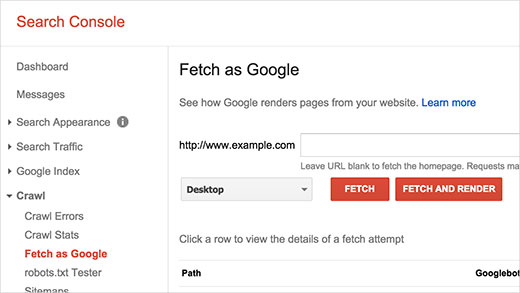
Una vez obtenido, el resultado aparecerá en una fila debajo. Hacer clic en él te mostrará lo que ve un usuario y lo que ve Googlebot cuando carga tu sitio.
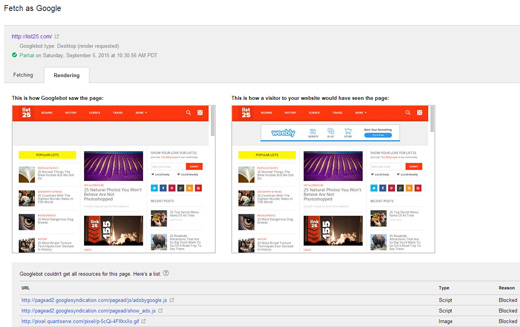
Si notas alguna diferencia entre las dos capturas de pantalla, significa que Googlebot no pudo acceder a los archivos CSS/JS. También te mostrará los enlaces de los archivos CSS y JS a los que no pudo acceder.
También puedes encontrar una lista de estos recursos bloqueados en Google Index » Recursos bloqueados.
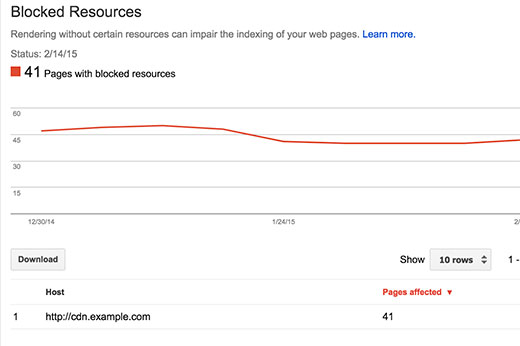
Hacer clic en cada recurso te mostrará los enlaces a los recursos reales a los que Googlebot no puede acceder.
La mayoría de las veces, estos son estilos CSS y archivos JS agregados por tus plugins o tema de WordPress.
Ahora necesitarás editar el archivo robots.txt de tu sitio, que es lo que controla lo que Google bot ve.
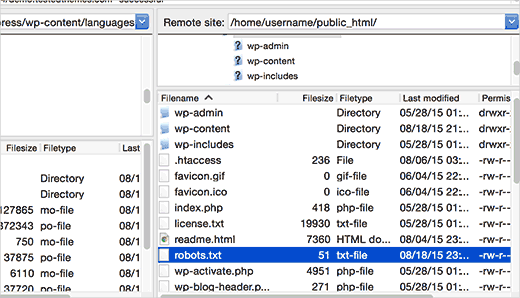
Puedes editarlo conectándote a tu sitio usando un cliente FTP. El archivo robots.txt estará en el directorio raíz de tu sitio.
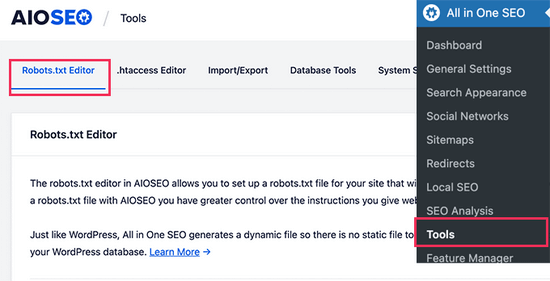
Si estás usando el plugin All in One SEO, entonces puedes editar el archivo robots.txt desde el área de administración de tu WordPress. Simplemente ve a la página All in One SEO » Herramientas y luego haz clic en la pestaña 'Editor de Robots.txt'.
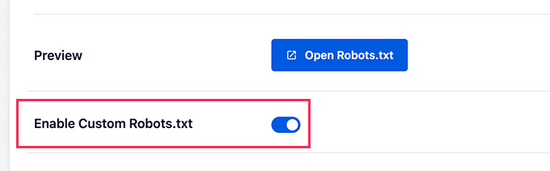
Luego, habilita robots.txt personalizado activando el interruptor. Esto te permite editar tu archivo robots.txt.
Después de eso, verás una vista previa de tu archivo robots.txt existente en la parte inferior de la pantalla.
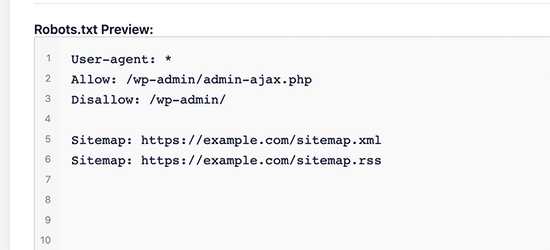
Ahora puedes agregar tus propias reglas personalizadas a tu archivo robots.txt. Para más detalles, consulta nuestra guía sobre cómo optimizar tu robots.txt en WordPress.
Lo más probable es que veas que tu sitio ha desautorizado el acceso a algunos directorios de WordPress como este:
User-agent: *
Disallow: /wp-admin/
Disallow: /wp-includes/
Disallow: /wp-content/plugins/
Disallow: /wp-content/themes/
Ahora necesitas eliminar las líneas que están bloqueando el acceso de Google a los archivos CSS o JS en el front-end de tu sitio. Típicamente, estos archivos se encuentran en las carpetas de plugins o temas. También podrías necesitar eliminar wp-includes, ya que muchos temas y plugins de WordPress pueden llamar a scripts ubicados en la carpeta wp-includes, como jQuery.
Algunos usuarios pueden notar que su archivo robots.txt está vacío o ni siquiera existe. Si Googlebot no encuentra un archivo robots.txt, entonces rastrea e indexa automáticamente todos los archivos.
Entonces, ¿por qué estás viendo esta advertencia?
En raras ocasiones, algunos proveedores de hosting de WordPress pueden bloquear de forma proactiva el acceso a las carpetas predeterminadas de WordPress para los bots. Puedes anular esto en robots.txt permitiendo el acceso a las carpetas bloqueadas.
User-agent: *

Allow: /wp-includes/js/
Una vez que hayas terminado, guarda tu archivo robots.txt. Visita la herramienta 'fetch as Google' y haz clic en el botón 'fetch and render'. Ahora compara los resultados de tu 'fetch' y verás que la mayoría de los problemas de recursos bloqueados deberían desaparecer.
Esperamos que este artículo te haya ayudado a resolver el error de archivos de 'Googlebot no puede acceder a los archivos CSS y JS' en tu sitio de WordPress. También puedes consultar nuestra guía sobre cómo rastrear visitantes del sitio web a tu sitio de WordPress o nuestras selecciones expertas de los mejores plugins SEO para WordPress.
Si te gustó este artículo, suscríbete a nuestro canal de YouTube para obtener tutoriales en video de WordPress. También puedes encontrarnos en Twitter y Facebook.



Sonia
Thank you very helpful article and fixed the issue for my site!
Dhruv Sharma
Estimado wpbeginner,
Si permito el acceso a los archivos js, eso significa que el bot obtendrá todas las versiones pesadas de js, incluido jquery.yi y otros.
¿Es bueno para el SEO?
Mark
Aunque he permitido Allow: /wp-includes/*.js, todavía estoy recibiendo este error:
/wp-includes/js/jquery/jquery-migrate.min.js?ver=1.2.1
He notado que mi línea base de errores está bajando sin que yo haga nada, ¿así que siento que esto es un error de Google de algún tipo??
bilal
hola,,
¿Qué es mejor? ¿prevenir el acceso a archivos css y js o permitir el acceso?
Gracias
Soporte de WPBeginner
Permitir el acceso.
Administrador
Billy
Sí, aquí está el problema que estoy teniendo desde hace unas semanas, gracias a cómo solucionarlo, intentaré seguir las instrucciones para solucionarlo.