
Et si vous pouviez créer un site où les gens souhaitent naturellement soumettre leurs propres annonces ?
Au fil de nos années de travail avec WordPress, nous avons rencontré de nombreuses personnes qui ont créé des annuaires prospères qui servent leurs communautés tout en générant des revenus stables.
Les annuaires web résolvent deux problèmes à la fois : ils aident les visiteurs à trouver exactement ce dont ils ont besoin tout en créant des flux de revenus durables pour les propriétaires de sites.
Qu'il s'agisse d'un annuaire d'entreprises locales, d'un centre de services professionnels ou d'un centre de ressources spécifiques à un secteur, ces sites attirent naturellement les utilisateurs et les moteurs de recherche. Ils sont également relativement peu coûteux à entretenir une fois qu'ils sont correctement configurés.
Nous avons rassemblé ce guide complet pour vous montrer comment créer un annuaire web professionnel dans WordPress à partir de zéro. Nous couvrirons tout, du choix des bons plugins à la configuration des systèmes de paiement, afin que vous puissiez lancer un annuaire qui sert votre communauté tout en générant des revenus pour votre entreprise.

Pourquoi créer un annuaire web dans WordPress ?
Un annuaire web est comme un catalogue qui répertorie les entreprises ou les particuliers.
Chaque annonce contient des informations utiles, telles que l'emplacement de l'entreprise, l'adresse e-mail professionnelle et les services qu'ils proposent.
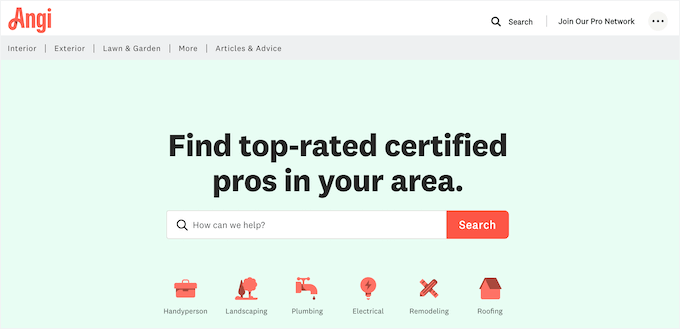
Pages Jaunes, Angi et Yelp sont tous des exemples d'annuaires web populaires qui aident les gens à trouver un lieu ou un service.
Pour aider les visiteurs à trouver ce qu'ils cherchent, ces annuaires populaires divisent souvent leur contenu en utilisant des sujets, des catégories et des étiquettes, des centres d'intérêt et d'autres caractéristiques, comme vous pouvez le voir dans l'image suivante.
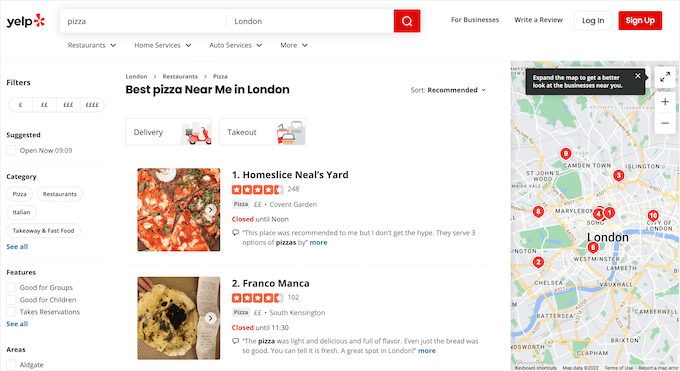
Les annuaires web sont une idée d'entreprise en ligne populaire et un excellent moyen de gagner de l'argent en ligne grâce au contenu généré par les utilisateurs.
Souvent, les tutoriels montrent comment créer un annuaire à l'aide d'un thème d'annuaire web. Cependant, cela signifie que vous devez utiliser le même thème pour toujours.
Au lieu de cela, nous vous recommandons d'installer un plugin d'annuaire web que vous pouvez utiliser avec n'importe quel thème WordPress de votre choix.
Dans cet esprit, nous allons examiner comment créer un annuaire web dans WordPress. Utilisez simplement les liens rapides ci-dessous pour accéder directement à la méthode que vous souhaitez utiliser :
- Method 1: Create a Directory Using Business Directory Plugin (Recommended)
- Method 2: Create a WordPress Directory with Formidable Forms
- Astuce bonus 🌟 : Ajoutez un flux d'avis à votre annuaire d'entreprises
Commençons !
Méthode 1 : Créer un annuaire à l'aide du plugin Business Directory (recommandé)
Le moyen le plus simple de créer un annuaire est d'utiliser le plugin Business Directory. Ce plugin a tout ce dont vous avez besoin pour créer un annuaire, organiser vos listes et accepter les paiements par carte de crédit dans WordPress.
Il existe également une version gratuite de Business Directory, mais le plugin premium offre plus de fonctionnalités, notamment la prise en charge de Stripe, PayPal et Authorize.net. Dans cette optique, nous utiliserons le plugin premium dans ce guide.
Tout d'abord, vous devrez installer et activer le plugin. Si vous avez besoin d'aide, consultez notre guide sur comment installer un plugin WordPress.
Configurez vos pages d'annuaire
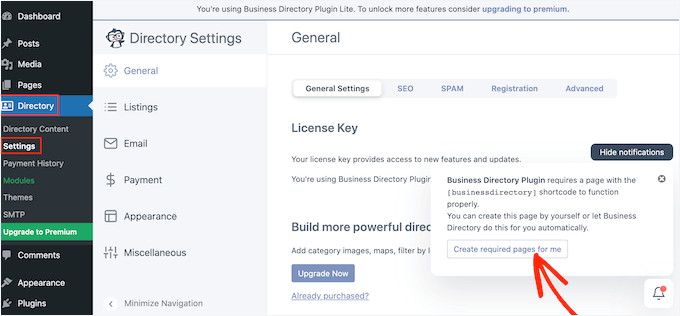
Après avoir activé le plugin, vous pouvez accéder à Directory » Settings depuis le tableau de bord WordPress. Vous verrez maintenant une fenêtre contextuelle vous demandant la permission de créer une nouvelle page.
Le plugin Business Directory a besoin de cette page pour fonctionner correctement, alors cliquez sur « Créer les pages requises pour moi ».
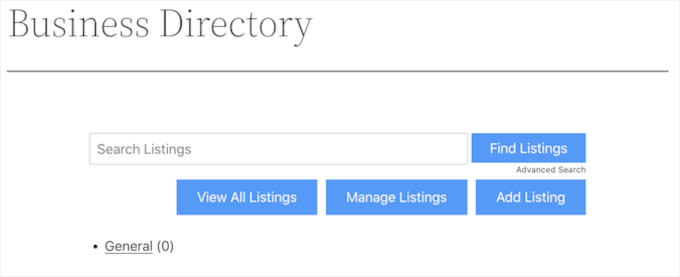
Le plugin va maintenant créer une nouvelle page appelée « Business Directory ».
Par défaut, cette page contient tous les contrôles dont les visiteurs ont besoin pour parcourir vos différentes annonces et soumettre les leurs.
Pour commencer, il est conseillé de vérifier les paramètres du plugin en allant dans Directory » Settings.
Ici, vous trouverez différentes sections :
- Annonces
- Paiement
- Apparence.
Nous vous recommandons de sélectionner chaque onglet, puis de passer en revue les paramètres pour voir si vous devez apporter des modifications.
Par exemple, dans les Annonces, vous pouvez modifier le nombre d'annonces que le plugin affiche par page.
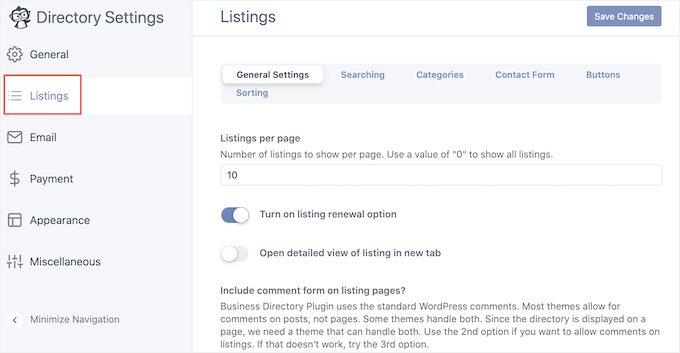
Lorsque vous avez terminé, n'oubliez pas de cliquer sur « Enregistrer les modifications » pour sauvegarder vos paramètres.
Personnaliser le formulaire d'annonce d'entreprise
Business Directory a un formulaire standard qu'il affiche aux visiteurs, mais vous voudrez peut-être personnaliser ce formulaire en ajoutant votre propre logo personnalisé, votre marque ou votre contenu.
Pour personnaliser le formulaire, allez dans Annuaire » Contenu de l'annuaire, puis sélectionnez « Champs du formulaire ».

Cet écran affiche tous les champs qui composent le formulaire standard.
Pour modifier l'emplacement d'un champ dans le formulaire, cliquez simplement sur les petites flèches vers le haut et vers le bas dans la colonne « Ordre ».
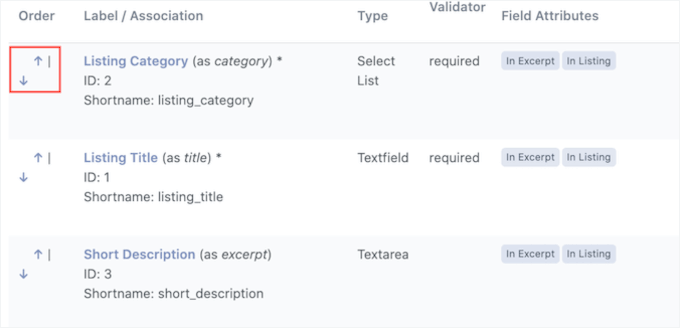
Pour supprimer un champ, cliquez sur son lien « Supprimer ».
Enfin, si vous souhaitez apporter des modifications à un champ particulier, cliquez sur son lien « Modifier ».
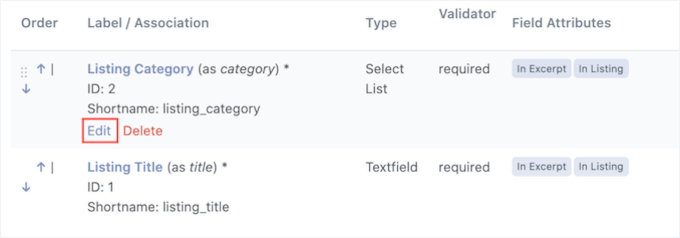
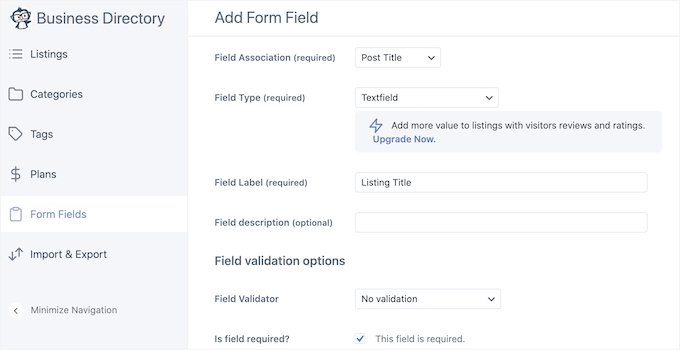
Cela ouvre une page où vous pouvez modifier l'étiquette du champ, marquer le champ comme obligatoire, ajouter une description facultative, et plus encore.
Lorsque vous avez terminé, n'oubliez pas de cliquer sur le bouton « Mettre à jour le champ » pour enregistrer vos modifications.
Créer des catégories d'entreprises
Ensuite, il est conseillé de créer des catégories que les gens pourront utiliser lors de la soumission de leurs annonces. Ces catégories aideront également les visiteurs à parcourir votre annuaire et à trouver ce qu'ils recherchent, de manière similaire au fonctionnement des catégories et étiquettes WordPress.
Par défaut, le plugin a une seule catégorie « Général », mais vous pouvez en ajouter d'autres en cliquant sur l'onglet « Catégories ».
Ensuite, allez-y et sélectionnez « Ajouter une nouvelle catégorie ».
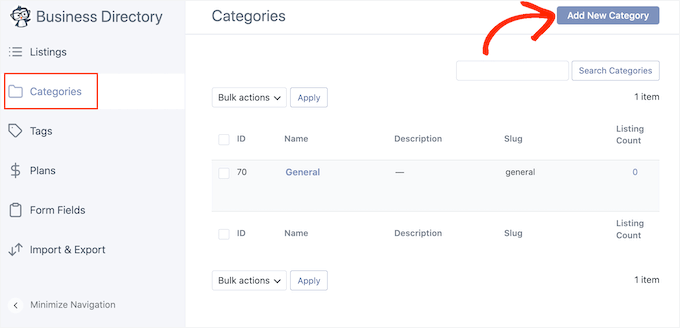
Dans la fenêtre contextuelle qui apparaît, tapez un nom pour la catégorie.
Vous pouvez également organiser les catégories en relations parent-enfant, similaires aux pages enfants dans WordPress.
Pour transformer une catégorie en sous-catégorie, ouvrez simplement le menu déroulant ‘Catégorie parente’ et choisissez un parent.
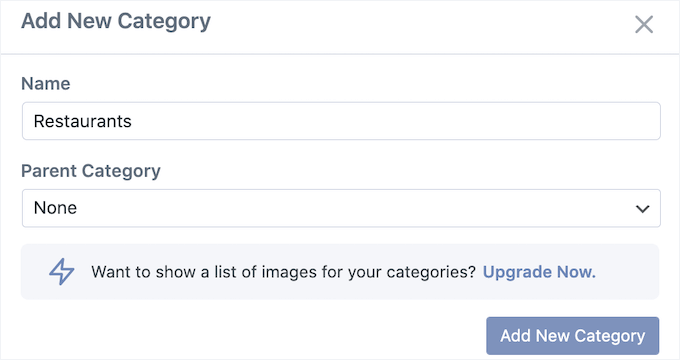
Pour créer la catégorie, cliquez sur ‘Ajouter une nouvelle catégorie’.
Vous pouvez ajouter d'autres catégories à votre annuaire d'entreprises en répétant le même processus décrit ci-dessus.
Commencez à accepter les inscriptions dans l'annuaire
Désormais, les visiteurs peuvent créer une nouvelle inscription en se rendant sur votre page Annuaire d'entreprises et en cliquant sur le bouton ‘Ajouter une inscription’.
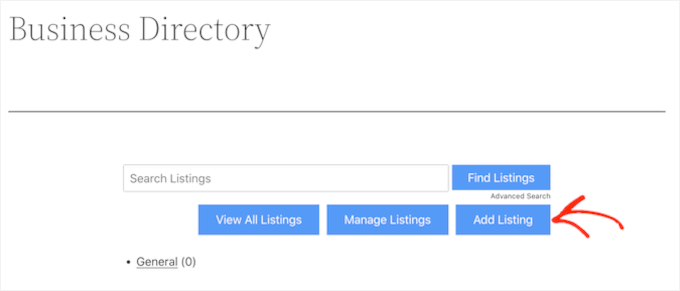
Cela les amène à un écran où ils peuvent saisir toutes les informations pour l'inscription.
Ensuite, ils doivent simplement cliquer sur le bouton ‘Terminer l’inscription’ en bas de la page pour soumettre leur inscription.
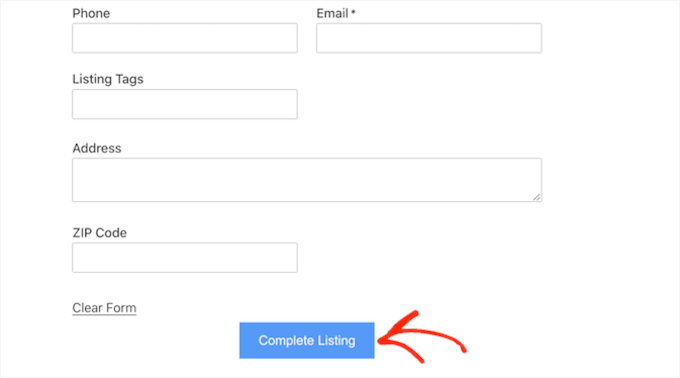
Chaque fois qu'un visiteur soumet une inscription de cette manière, vous devrez l'approuver manuellement.
Pour ce faire, rendez-vous dans Annuaire » Contenu de l'annuaire dans votre zone d'administration WordPress.
Vous verrez maintenant une liste des inscriptions en attente.
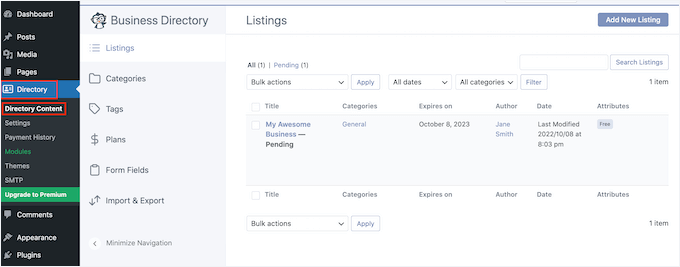
Pour examiner de plus près une inscription, cliquez simplement sur son lien ‘Aperçu’.
Cela ouvrira l'inscription dans un nouvel onglet.
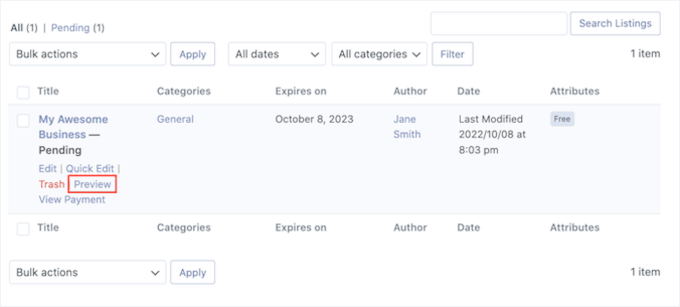
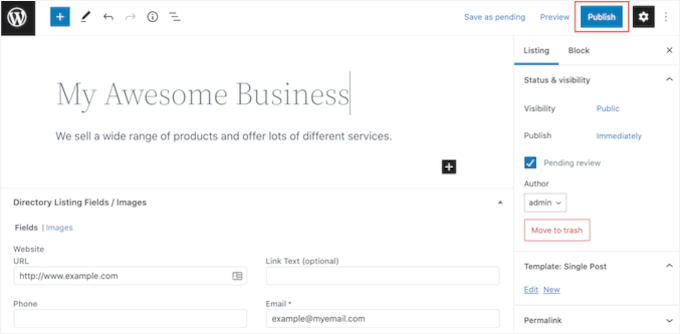
Pour apporter des modifications à l'inscription, cliquez sur ‘Modifier’.
Lorsque vous êtes satisfait de l'apparence de l'annonce, cliquez sur « Publier ».
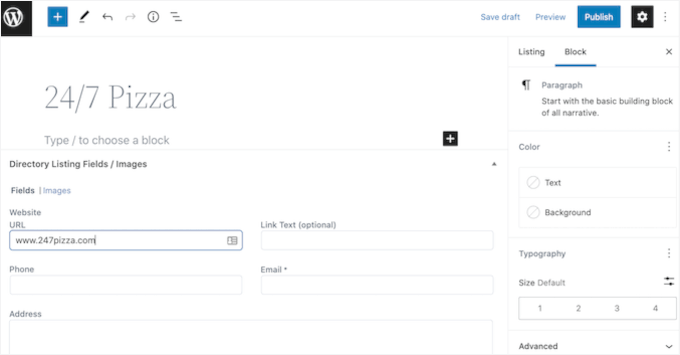
En tant qu'administrateur WordPress, vous pouvez également créer des annonces dans le tableau de bord. Par exemple, vous pourriez vouloir créer des annonces pour vos partenaires de marketing d'affiliation afin qu'ils n'aient pas à faire tout le travail eux-mêmes.
Pour créer une annonce, allez dans Annuaire » Contenu de l'annuaire, puis cliquez sur « Ajouter une nouvelle annonce ».
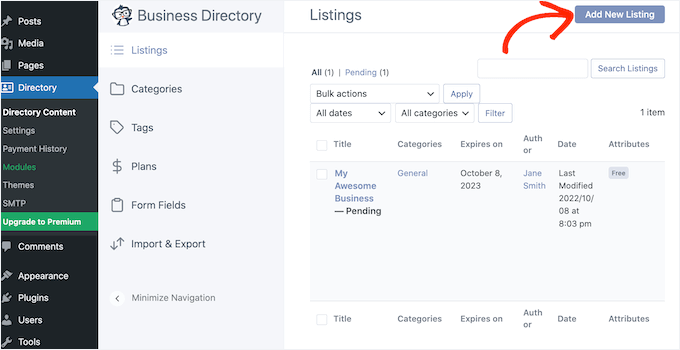
Cela ouvre un écran où vous pouvez saisir toutes les informations.
Lorsque vous avez terminé, cliquez sur « Publier » pour rendre l'annonce active.
Accepter les paiements pour les annonces de l'annuaire
Il existe de nombreuses façons de gagner de l'argent en ligne avec WordPress, y compris accepter des paiements pour la publication d'une annonce.
Par défaut, Business Directory ne prend en charge que la passerelle de paiement Authorize.net, mais vous pouvez accepter les paiements via PayPal, Stripe et Payfast en passant à la version premium du plugin.
Pour configurer Authorize.net, allez dans Annuaire » Paramètres, puis cliquez sur l'onglet « Paiement ».
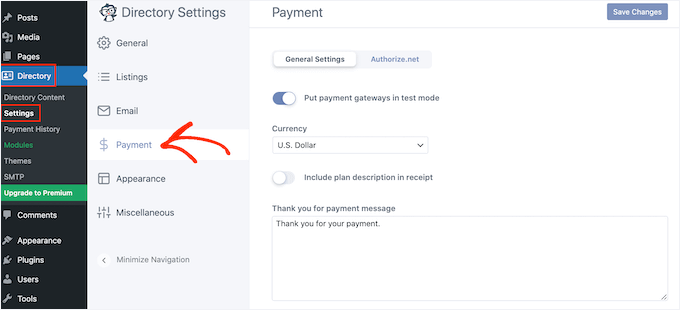
Vous pouvez ensuite sélectionner « Authorize.net ».
Ici, cliquez sur le commutateur « Activer Authorize.net » pour qu'il devienne bleu.
Cela ajoute de nouveaux paramètres où vous pouvez saisir l'identifiant de connexion et la clé de transaction de votre compte Authorize.net.
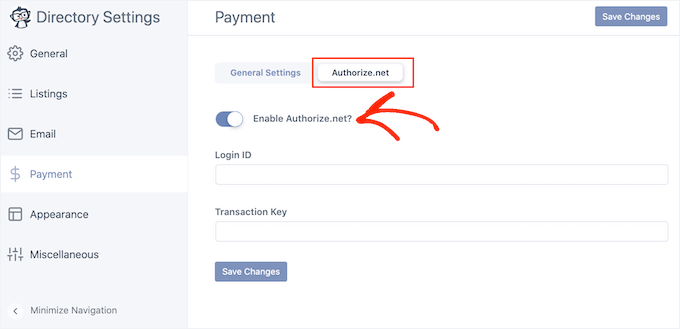
Une fois que vous avez terminé, cliquez sur l'onglet « Paramètres généraux ».
Si vous n'êtes pas encore prêt à accepter les paiements, assurez-vous d'activer « Mettre les passerelles de paiement en mode test ».

Par défaut, le plugin accepte les paiements en dollars, mais vous pouvez sélectionner une autre devise en utilisant le menu déroulant « Devise ».
Vous pouvez également saisir un message de remerciement différent, qui sera affiché aux utilisateurs lorsqu'ils vous enverront un paiement.

Une fois que vous avez terminé la configuration des paramètres de paiement, n'oubliez pas de cliquer sur « Enregistrer les modifications » pour sauvegarder vos paramètres.
Créer des plans de paiement
Avant de pouvoir accepter des paiements, vous devrez créer au moins un plan de paiement.
Pour commencer, allez dans Répertoire » Contenu du répertoire , puis cliquez sur « Plans » dans le menu de gauche.
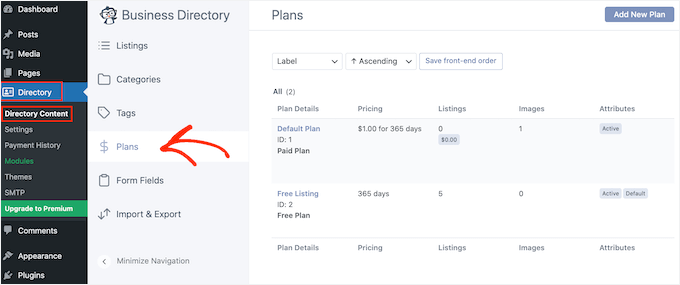
Le plugin est livré avec un plan gratuit et un plan par défaut, qui coûte 1,00 $ pour 365 jours.
Pour modifier l'un des plans, cliquez simplement sur son lien « Modifier ».
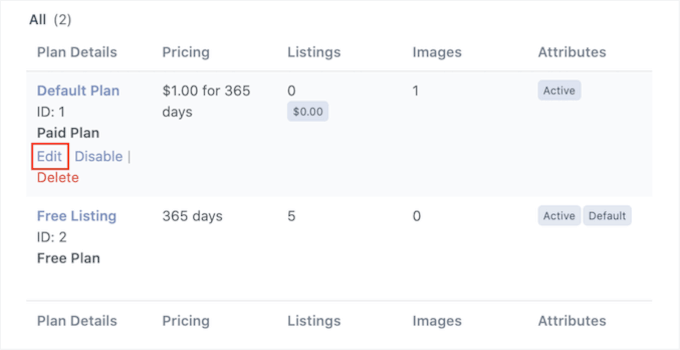
Cela vous amène à un écran où vous pouvez apporter toutes sortes de modifications au plan.
Cela inclut la modification du prix ou même la création de prix différents pour des catégories spécifiques.

Lorsque vous êtes satisfait des modifications que vous avez apportées, n'oubliez pas de cliquer sur le bouton « Enregistrer les modifications » pour rendre votre plan actif.
Répétez simplement ces étapes pour créer des plans de paiement supplémentaires.
Méthode 2 : Créer un répertoire WordPress avec Formidable Forms
Vous pouvez également créer un répertoire d'entreprises en utilisant Formidable Forms.
Formidable Forms est le plugin constructeur de formulaires WordPress le plus avancé du marché et vous aide à créer de nombreux formulaires différents, y compris des sondages, des formulaires de paiement, des formulaires de réservation, et plus encore.
Nous avons testé ce plugin nous-mêmes et nous le recommandons vivement. Consultez notre avis complet sur Formidable Forms pour plus de détails !

Formidable Forms est également livré avec une puissante fonctionnalité « Vues Visuelles » que vous pouvez utiliser pour afficher les données soumises par les utilisateurs sur votre site Web. En utilisant cette fonctionnalité, vous pouvez facilement créer des annuaires, des annonces immobilières, des tableaux d'offres d'emploi, des calendriers d'événements, et plus encore.
Dans cette optique, créons un annuaire d'entreprises à l'aide du plugin Formidable Forms.
Créez un formulaire pour collecter les données de votre annuaire
La première chose à faire est d'installer et d'activer le plugin Formidable Forms. Pour des instructions détaillées, consultez notre guide sur comment installer un plugin WordPress.
Vous devrez également installer Formidable Forms Lite. Ce plugin gratuit fournit la base essentielle aux fonctionnalités plus avancées du plugin premium.
Une fois que vous avez fait cela, allez à la page Formidable Forms » Paramètres globaux et sélectionnez « Cliquez pour entrer manuellement une clé de licence ».
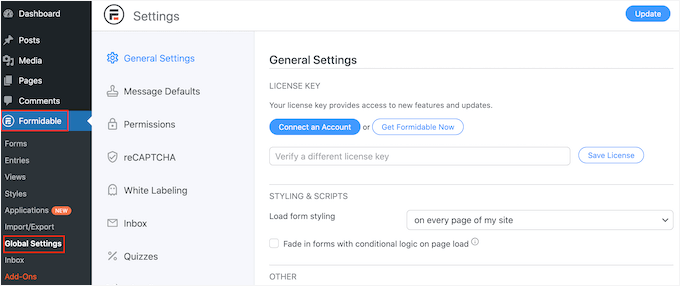
Vous pouvez trouver la clé de licence sous votre compte sur le site Web de Formidable Forms.
Après avoir saisi ces informations, cliquez sur le bouton « Enregistrer la licence ».
Ajouter une passerelle de paiement
De nombreux propriétaires de sites Web facturent aux visiteurs des frais pour soumettre une annonce. Si vous souhaitez créer un annuaire Web premium et accepter les paiements par carte de crédit, vous devrez installer un module complémentaire et configurer une passerelle de paiement.
Formidable Forms peut collecter des paiements avec Stripe, PayPal ou Authorize.net.
Dans ce guide, nous vous montrerons comment accepter les paiements en utilisant PayPal, mais les étapes seront similaires pour d'autres passerelles de paiement.
Dans votre tableau de bord WordPress, allez dans Formidable » Add-Ons. Dans la section « PayPal Standard », cliquez sur « Installer ».

Plus loin dans ce guide, vous utiliserez « Visual Views » pour afficher toutes les informations que les visiteurs saisissent dans votre formulaire.
Dans cet esprit, trouvez le module complémentaire « Visual Views » et cliquez sur son bouton « Installer », car vous en aurez besoin plus tard.

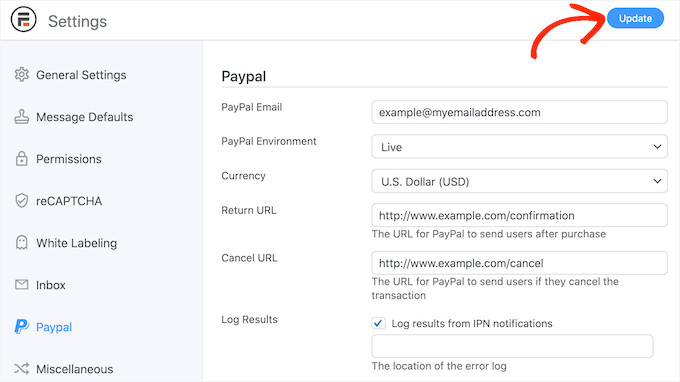
Une fois que vous avez fait cela, dirigez-vous vers Formidable » Global Settings.
Ensuite, sélectionnez « PayPal » dans le menu de gauche.

Sur cet écran, tapez l'adresse e-mail associée à votre compte PayPal.
Vous pouvez également modifier la devise et les URL qui seront chargées après qu'un visiteur ait terminé son paiement ou annulé sa commande.
Après avoir saisi ces informations, cliquez sur le bouton « Mettre à jour » pour enregistrer vos modifications.
Créer un formulaire
Vous êtes maintenant prêt à créer un formulaire en vous rendant sur la page Formidable » Forms.
Ici, cliquez sur « Ajouter ».

Cela affichera une liste de tous les modèles de formulaires que vous pouvez utiliser.
Par exemple, nous allons créer un répertoire immobilier en cliquant sur la catégorie « Immobilier ».
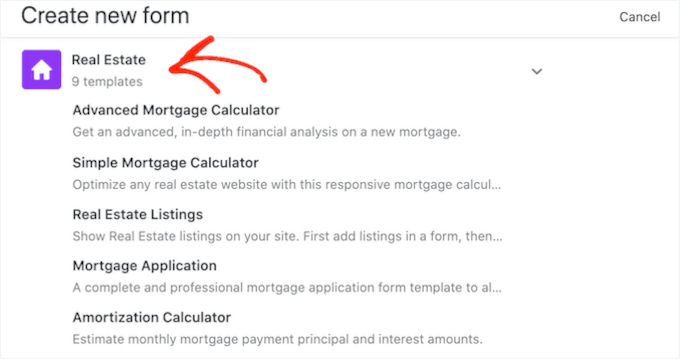
Vous pouvez maintenant voir tous les différents modèles de cette catégorie, y compris plusieurs modèles de calculatrice hypothécaire.
Pour prévisualiser un modèle, survolez-le simplement avec votre souris, puis cliquez sur la petite icône qui ressemble à un œil.
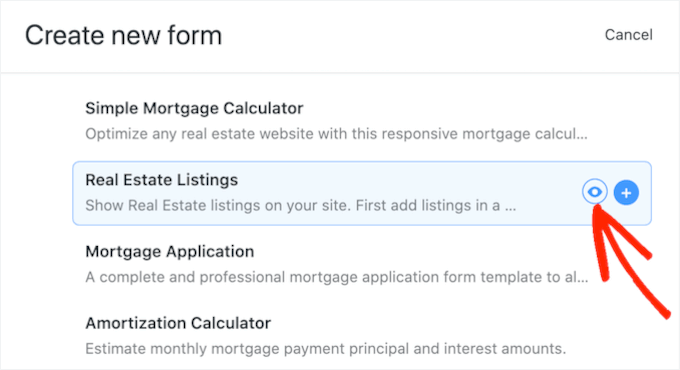
Pour utiliser un modèle, survolez-le, puis cliquez sur l'icône « + ». Nous utilisons le modèle « Annonces immobilières » dans toutes nos images.
Une fois que vous avez fait cela, tapez un titre dans le champ « Nom du formulaire » et entrez une description facultative. Ces informations sont uniquement pour votre référence, vous pouvez donc utiliser ce que vous voulez.
Ensuite, cliquez sur le bouton « Créer ».
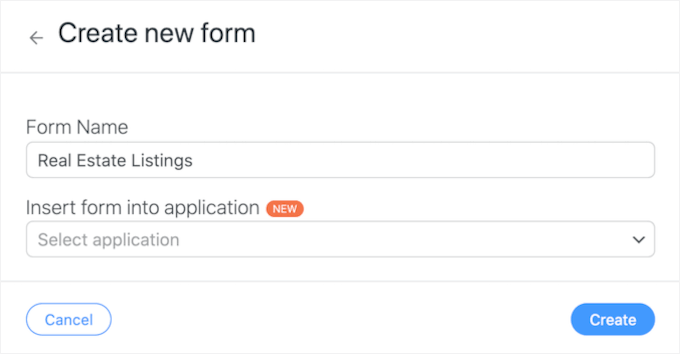
Cela ouvrira le modèle dans l'éditeur Formidable Forms.
À partir de là, vous pouvez simplement pointer et cliquer pour personnaliser n'importe quel champ du formulaire. Par exemple, vous pouvez cliquer sur le champ « Brève description » puis taper un nouveau texte dans le champ « Étiquette du champ ».
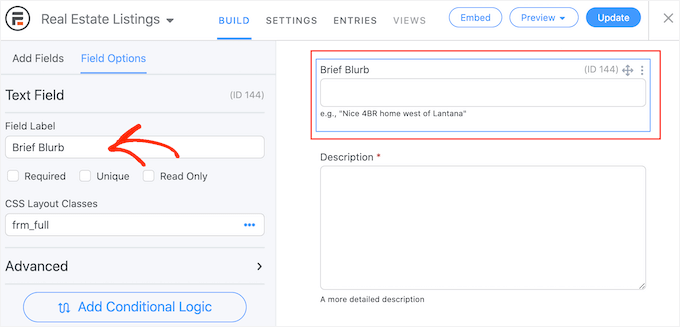
Vous pouvez également ajouter d'autres champs en sélectionnant « Ajouter des champs » dans le menu de gauche.
Ensuite, faites glisser l'un des champs sur la disposition du formulaire. Par exemple, vous pourriez vouloir ajouter un champ où le visiteur peut taper son nom.

Pour continuer à personnaliser le modèle, répétez simplement ces étapes.
Lorsque vous êtes satisfait de la configuration du formulaire, cliquez sur le bouton « Mettre à jour » dans le coin supérieur droit de l'écran.
Ajouter une action de paiement (facultatif)
Si vous souhaitez collecter des paiements, vous devrez ajouter une action à votre formulaire.
Pour ce faire, cliquez sur l'onglet « Paramètres » et sélectionnez « Actions et notifications ».
Après cela, cliquez sur « PayPal » pour ajouter l'action à votre formulaire.
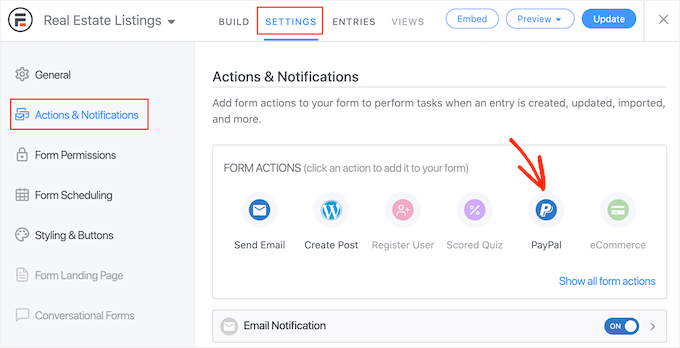
Ensuite, faites défiler jusqu'à la section « PayPal ».
Pour facturer aux visiteurs des frais fixes pour la création d'une nouvelle annonce, cliquez sur « Définir le montant ».
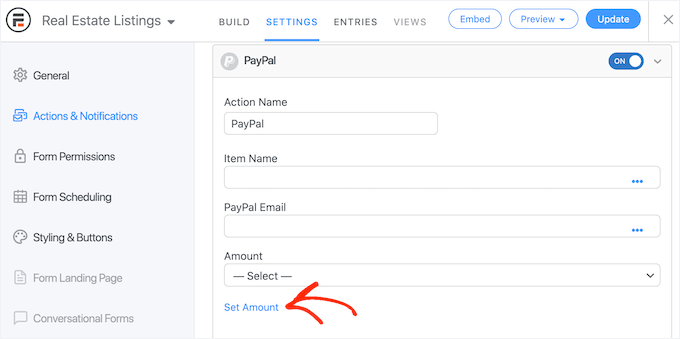
Vous pouvez maintenant taper le montant que vous souhaitez facturer.
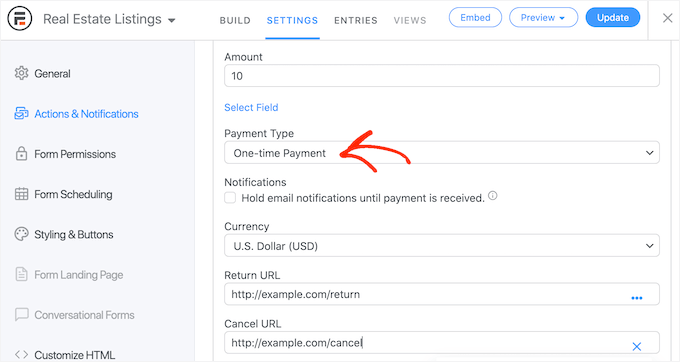
Vous pouvez également choisir de faire un paiement unique, un don ou un paiement récurrent à l'aide du menu déroulant « Type de paiement ».
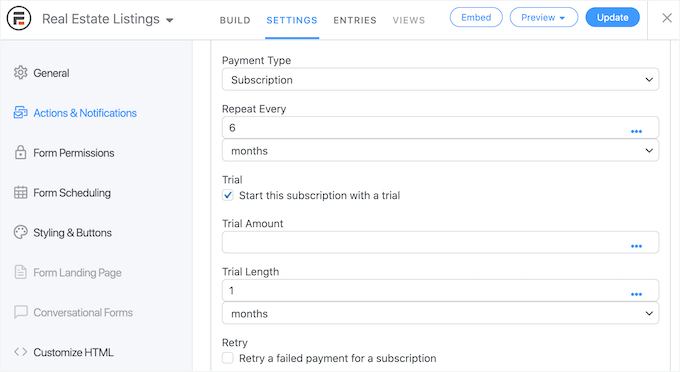
Si vous sélectionnez « Abonnement », vous pouvez utiliser les contrôles pour spécifier la fréquence à laquelle la personne sera facturée.
De cette façon, vous pouvez gagner de l'argent grâce à vos annonces sur le long terme. Vous pouvez également offrir aux clients un abonnement d'essai gratuit.
Une fois que vous avez terminé la configuration de PayPal, n'oubliez pas de cliquer sur « Mettre à jour » pour enregistrer vos modifications. Désormais, les visiteurs devront effectuer un paiement avant de pouvoir soumettre le formulaire.
2. Publier votre formulaire dans WordPress
Lorsque vous êtes satisfait de l'apparence du formulaire, il est temps de l'ajouter à votre site WordPress.
Par exemple, nous allons ajouter le formulaire à une nouvelle page en allant dans Pages » Ajouter dans le tableau de bord WordPress.
Vous pouvez maintenant donner un nom à la page, télécharger une image mise en avant, et ajouter tout autre contenu que vous souhaitez afficher sur la page.
Après cela, cliquez sur l'icône '+' et tapez 'Formidable Forms'.
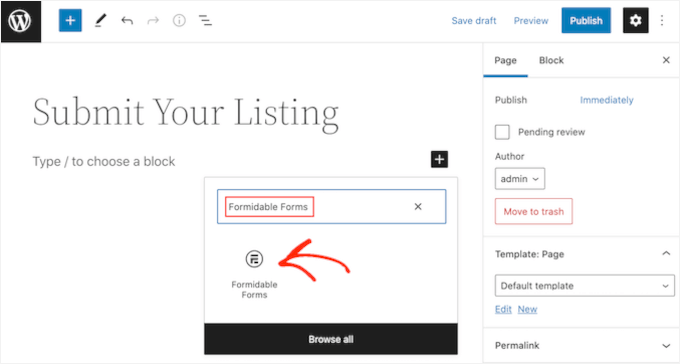
Lorsque le bon bloc apparaît, cliquez dessus pour l'ajouter à la page.
Ensuite, ouvrez simplement le menu déroulant 'Sélectionner un formulaire' et choisissez le formulaire de liste immobilière.
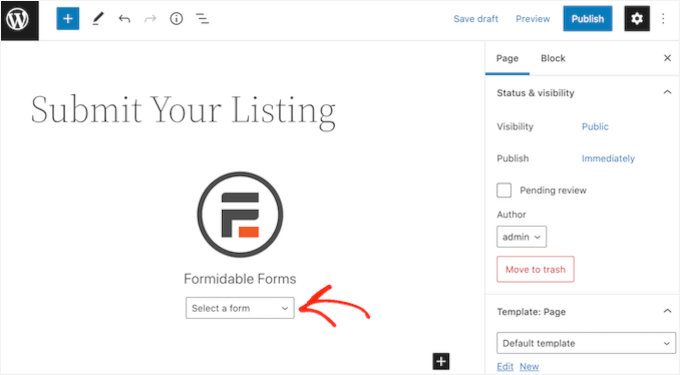
Formidable Forms ajoutera alors le formulaire à l'article et affichera un aperçu dans l'éditeur de blocs.
Lorsque vous serez prêt à mettre le formulaire en ligne, publiez la page.
Après cela, il est conseillé d'ajouter cette page à votre menu de navigation WordPress afin que les gens puissent la trouver facilement. Vous voudrez peut-être aussi envoyer un message à votre liste d'e-mails pour que votre audience sache qu'elle peut désormais soumettre des annonces sur votre site web.
3. Créez votre annuaire web avec Formidable Views
Ensuite, vous voudrez créer un annuaire web afin que le contenu soumis par l'utilisateur apparaisse sur votre site web WordPress.
Vous pouvez le faire en utilisant la fonctionnalité Visual Views, alors allez dans Formidable » Views puis cliquez sur 'Ajouter'.
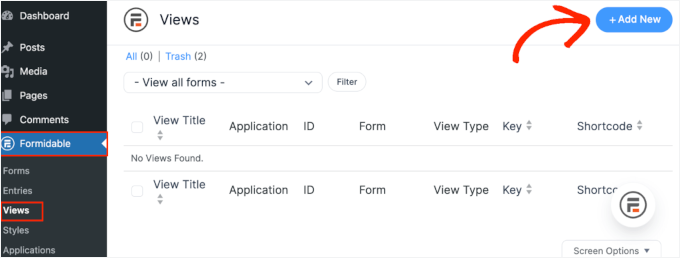
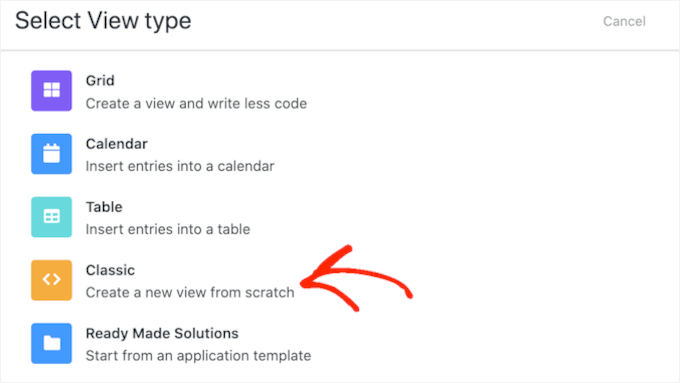
Une fenêtre contextuelle affichera maintenant les différentes mises en page que vous pouvez utiliser pour votre annuaire.
Cliquez sur 'Classique', car cela vous permet de créer une nouvelle mise en page à partir de zéro.
Sur l'écran suivant, ouvrez le menu déroulant 'Utiliser les entrées du formulaire' et choisissez le formulaire immobilier que nous avons créé précédemment.
Formidable Forms donnera à votre vue un nom basé sur le formulaire que vous utilisez comme source de données. Cependant, vous pouvez le modifier si vous le souhaitez.
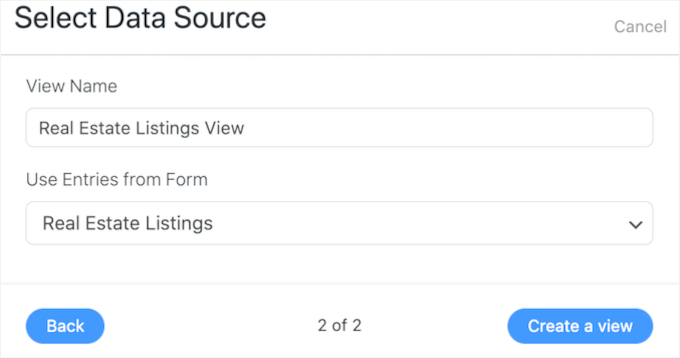
Lorsque vous êtes satisfait des informations que vous avez saisies, cliquez sur « Créer une vue ».
Vous pouvez maintenant taper toutes les informations que vous souhaitez afficher au-dessus et en dessous de la liste. Par exemple, vous pourriez vouloir ajouter vos coordonnées en bas de la page.
Pour ce faire, cliquez simplement sur « Ajouter avant le contenu » ou « Ajouter après le contenu ».
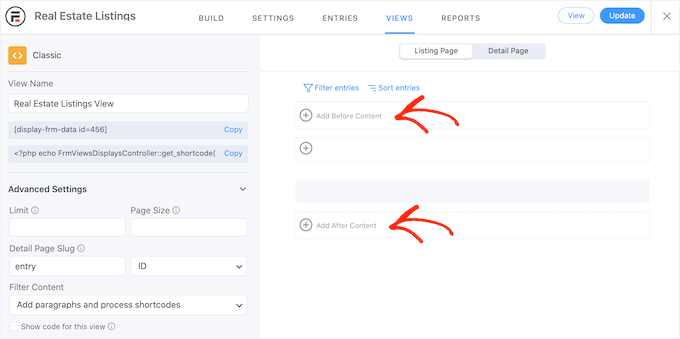
Cela ouvrira une fenêtre contextuelle où vous pourrez taper tout texte que vous souhaitez afficher au-dessus ou en dessous du contenu de la liste.
Sur la droite, il y a également des paramètres que vous pouvez utiliser.
Formidable Forms remplacera ces paramètres par des valeurs réelles sur votre site Web. Par exemple, il remplacera [siteurl] par l'URL de votre site.
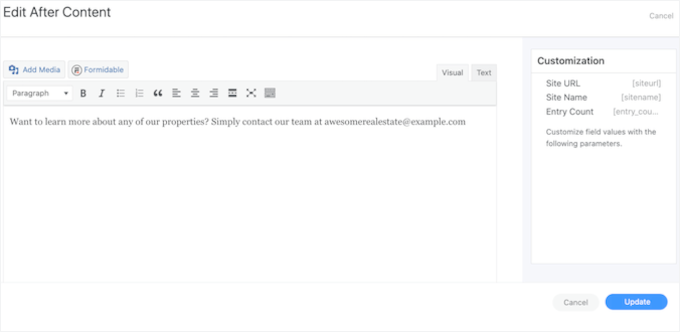
Lorsque vous êtes satisfait des informations que vous avez saisies, cliquez sur « Mettre à jour » pour enregistrer vos modifications et revenir à l'écran principal de l'éditeur de vues.
Une fois que vous avez fait cela, vous êtes prêt à créer la mise en page des différentes listes sur la page du répertoire.
Pour commencer, cliquez sur l'icône « + » du milieu.
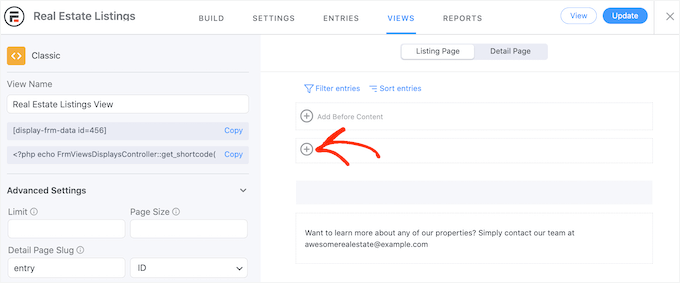
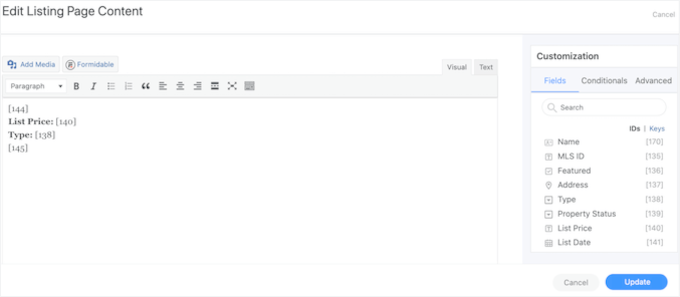
Vous pouvez maintenant taper du texte dans l'éditeur de texte principal et sélectionner différents paramètres dans le menu de gauche.
Dans l'image suivante, nous créons une mise en page simple qui affiche une brève description de chaque propriété, suivie du prix et du type de la liste.
Enfin, nous afficherons la description complète.
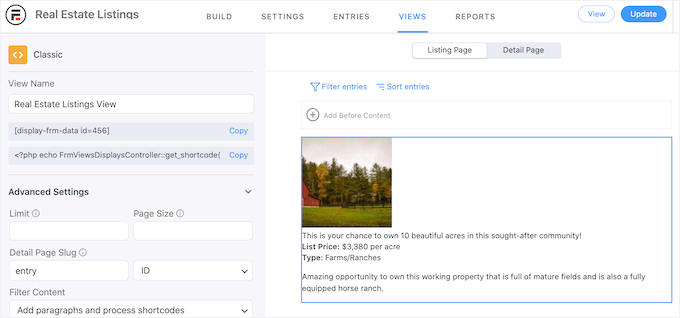
Dans l'image suivante, vous pouvez voir un exemple de l'apparence de cette mise en page simple sur votre site WordPress.
Pour développer cette mise en page très simple, continuez simplement à ajouter d'autres paramètres et du texte brut en suivant le même processus décrit ci-dessus.

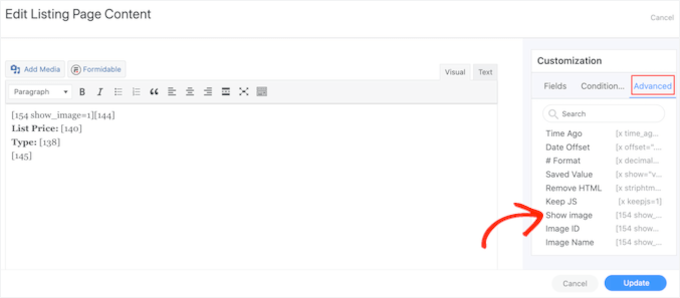
Vous voudrez probablement afficher une photo de chaque propriété.
Pour ce faire, cliquez sur l'onglet « Avancé » de la boîte « Personnalisation ».
Ensuite, cliquez sur « Afficher l'image », ce qui affiche toutes les images que les visiteurs soumettent.
Pendant que vous travaillez sur votre mise en page, vous pouvez prévisualiser son apparence pour les visiteurs en cliquant sur le bouton « Mettre à jour ».
Cela vous ramène à l'éditeur principal, qui affiche un aperçu de la mise en page que vous créez.
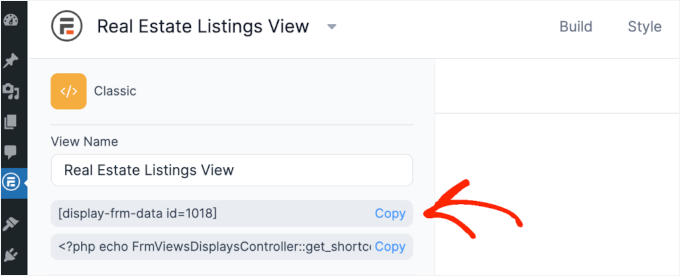
Lorsque vous êtes satisfait de l'apparence de l'annuaire, vous pouvez l'ajouter à n'importe quelle page ou publication en utilisant le shortcode dans le menu de gauche sous « Nom de la vue ».
Trouvez simplement ce code, puis cliquez sur son bouton « Copier ».
Pour plus de détails sur la façon de placer le shortcode, vous pouvez consulter notre guide sur comment ajouter un shortcode dans WordPress.
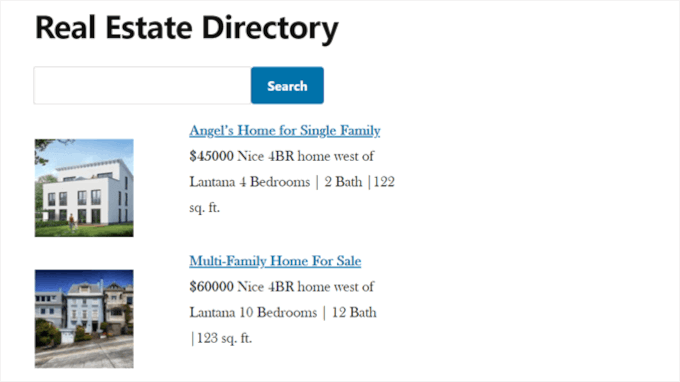
Une fois que vous avez fait cela, visitez simplement la page ou la publication pour voir l'annuaire web terminé.
Astuce bonus 🌟 : Ajoutez un flux d'avis à votre annuaire d'entreprises
Pour certains annuaires d'entreprises, il peut être judicieux d'afficher les avis clients à côté des listes.
Par exemple, si vous avez créé un annuaire de restaurants ou d'hôtels locaux, vous pouvez améliorer l'expérience visiteur en affichant les avis Yelp pour ces lieux.

Smash Balloon’s Reviews Feed Pro est le meilleur plugin d'avis clients pour WordPress.
Ce plugin unique vous permet d'afficher des avis de Yelp, Facebook, Google, WordPress.org, Trustpilot et TripAdvisor, vous n'avez donc pas besoin d'installer plusieurs plugins.
Si vous souhaitez explorer les fonctionnalités du plugin, n'hésitez pas à consulter notre avis complet sur Smash Balloon !
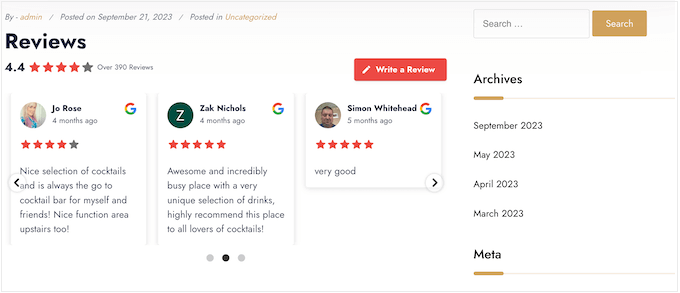
Reviews Feed Pro copie également automatiquement le design de votre site web.
Cela signifie que les avis s'intégreront parfaitement à votre thème WordPress et ressembleront à une partie naturelle de votre annuaire d'entreprises plutôt qu'à du contenu intégré depuis une autre plateforme.
Mieux encore, Smash Balloon récupérera automatiquement le nouveau contenu, de sorte que votre annuaire d'entreprises affichera toujours les derniers avis.
Pour des instructions étape par étape, veuillez consulter notre guide sur comment afficher vos avis Google, Facebook et Yelp dans WordPress.
Nous espérons que cet article vous a aidé à créer un annuaire web avec WordPress. Vous pourriez également consulter notre sélection d'experts des meilleurs plugins de formulaire de commande en ligne pour WordPress et notre guide ultime pour utiliser les formulaires WordPress.
Si cet article vous a plu, abonnez-vous à notre chaîne YouTube pour des tutoriels vidéo WordPress. Vous pouvez également nous retrouver sur Twitter et Facebook.



Daphane Simmons
Merci WPBeginner. La revue de l'annuaire d'entreprises et le plan étape par étape étaient très bons. Je suis nouveau sur WordPress et je pense maintenant que je vais créer un site web avec WordPress.
Support WPBeginner
Glad we could help make you more comfortable starting a site
Admin
Mrteesurez
S'il vous plaît, quelle est la différence entre formidable form et formidable views, est-ce une partie de celui-ci ou un plugin entièrement différent ?
Support WPBeginner
The views are a part of Formidable Forms
Admin
Mrteesurez
Merci pour la clarification, j'avais initialement pensé que c'était un autre plugin ou un complément à Formidable form.
jeff
Si j'installe un thème d'annuaire, ai-je toujours besoin d'installer un plugin ?
Support WPBeginner
Cela dépendrait du thème, certains ont la fonctionnalité ajoutée tandis que d'autres n'offrent que le style. Si vous utilisez un thème avec des fonctions d'annuaire, il serait également difficile de déplacer votre contenu vers un nouveau thème.
Admin
crassus David
Comment créer un site immobilier en utilisant WordPress ? Veuillez m'aider.
Support WPBeginner
Pour créer un site immobilier, vous voudrez consulter notre article ici : https://www.wpbeginner.com/wp-tutorials/how-to-create-an-idx-real-estate-website-using-wordpress/
Admin
Brandon
Pouvez-vous lier les résultats d'un annuaire à un formulaire soumis par l'utilisateur ?
Emmanuel
salut, j'essaie de combiner une fonctionnalité d'inventaire et d'annuaire sur un site web et j'aimerais beaucoup que les utilisateurs puissent rechercher des produits spécifiques disponibles dans les magasins près de chez eux. s'il vous plaît, comment puis-je y parvenir ? merci
Rizwan
J'ai essayé de soumettre une annonce en tant que visiteur, cela m'a demandé de m'inscrire sur le site, cela donne un e-mail et un lien d'activation et après cela, un nouvel utilisateur est créé avec un tableau de bord limité (en fait, seulement le profil) ce que je veux, c'est que n'importe qui puisse soumettre les détails de son entreprise dans les annonces créées et ce que je dois faire, c'est approuver ou désapprouver (comme nous le faisons avec les commentaires)
Aurora
C'est exactement ce que je cherchais. Excellent article comme d'habitude !
desy
Ce serait super si vous donniez un lien de démo
Ravinder Singh
Bonjour, je suis un utilisateur de WordPress et je souhaite créer un annuaire web WordPress.
S'il vous plaît, quelqu'un peut-il m'aider en détail.
Archanian
Excellent article, je l'ai adoré. Je pensais créer un site d'annuaire et je voulais utiliser WordPress, mais je n'étais pas sûr que WordPress serait un bon choix. Votre article ici a répondu à plusieurs questions auxquelles je cherchais des réponses.
J'étais un peu incertain quant à l'utilisation de WordPress à cette fin, mais j'y réfléchissais sérieusement car je le connais assez bien.
Vos informations ici m'ont aidé à décider de me lancer et de voir ce que je peux en faire.
Merci pour la rédaction, c'était exactement ce que je cherchais.
Tushar Bhambare
veuillez fournir un lien de démonstration
Nouman Younas
Ce serait super si vous donniez un lien de démo
RickyO
Il existe d'autres plugins qui offrent beaucoup plus (tels que des photos, des événements, la planification, la vente de billets, et plusieurs mises en page pour visualiser les listes par type d'entreprise, dates [jour actuel, passé et futur]), et qui sont faciles à installer et à maintenir.
La solution GF semble demander trop de travail de détail.
Siddharth Saudagar
Pouvez-vous s'il vous plaît fournir les noms de tels plugins ?
Andrea Pernici
Le problème avec les annuaires Wordpress est que vous ne pouvez pas gérer un niveau de permission par catégorie, par exemple.
Connaissez-vous un moyen de définir les bons niveaux d'utilisateur pour un plugin ou un thème d'annuaire Wordpress ?
Janet Barclay
J'adore Gravity Forms, mais j'ai eu une mauvaise expérience avec le module complémentaire Directory, qui est un plugin tiers et non pris en charge par Gravity Forms. Le support est quasi inexistant, mais je m'en suis sorti jusqu'au jour où mon annuaire a tout simplement disparu.