
Abbiamo riscontrato l'errore 'I cookie sono bloccati a causa di un output imprevisto' molte volte mentre aiutavamo gli utenti di WordPress a risolvere i problemi dei loro siti web.
È un problema comune che può impedirti di accedere o di accedere alla tua bacheca di WordPress, lasciandoti bloccato nel momento peggiore. Questo errore compare spesso dopo una piccola modifica, come la modifica di un tema o l'attivazione di un plugin, e può essere frustrante capire cosa è andato storto.
In questa guida, condivideremo i passaggi esatti che utilizziamo per risolvere questo errore in modo che tu possa rimettere il tuo sito in carreggiata senza tutto lo stress.
Ecco una rapida panoramica degli argomenti che tratteremo in questo tutorial:
- Cosa causa l'errore 'I cookie sono bloccati a causa di un output imprevisto'?
- How to Fix the 'Cookies Are Blocked Due to Unexpected Output' Error
- Preventing the Error in the Future
- Risorse bonus per la risoluzione degli errori di WordPress
Cosa causa l'errore 'I cookie sono bloccati a causa di un output imprevisto'?
L'errore 'I cookie sono bloccati a causa di un output imprevisto' si verifica spesso quando uno snippet di codice personalizzato, un plugin WordPress o un tema produce un output che impedisce ai file di WordPress di caricarsi nell'ordine corretto.
WordPress esegue una serie specifica di istruzioni in background per mantenere il tuo sito funzionante senza intoppi. Se qualcosa interrompe questo processo, WordPress può iniziare a comportarsi in modi imprevisti.
Per maggiori dettagli, consulta la nostra guida su come funziona WordPress dietro le quinte.
In questo caso, l'errore si verifica perché WordPress non è riuscito a impostare il cookie di accesso, anche se il resto del codice è stato caricato correttamente.
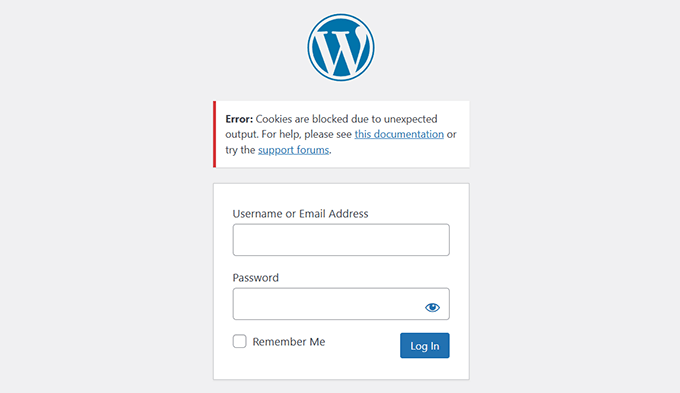
Questo piccolo problema può causare un grande disagio. Ad esempio, può impedire a te e ad altri utenti di accedere al tuo sito WordPress.
Ecco alcune delle cause più comuni di questo errore che abbiamo riscontrato:
- Spazi bianchi extra nei file PHP: Spazi o righe vuote non intenzionali in file come
wp-config.phpo file di plugin possono causare questo problema. - Conflitti tra plugin: A volte, un plugin può generare contenuti inaspettati, interferendo con i cookie.
- Core di WordPress, plugin o temi obsoleti: L'esecuzione di versioni più vecchie può causare problemi di compatibilità ed errori.
- Codice personalizzato: Se hai recentemente aggiunto codice personalizzato al tuo sito, potrebbe essere il colpevole.
- Problemi dell'ambiente di hosting: In rari casi, l'errore può derivare da errate configurazioni del server.
Comprendendo queste cause, avrai un'idea più chiara da dove iniziare la risoluzione dei problemi. Ti guideremo passo dopo passo nella risoluzione di ogni potenziale problema nella sezione successiva.
Come risolvere l'errore 'I cookie sono bloccati a causa di output imprevisto'
Risolvere questo errore può sembrare difficile, ma è più facile di quanto pensi.
Ti guideremo attraverso una serie di semplici passaggi per identificare e risolvere il problema. Queste soluzioni si basano su cause comuni che abbiamo riscontrato aiutando altri con lo stesso problema.
Che si tratti di un piccolo errore di battitura nel tuo codice, di un plugin che si comporta male o di un tema obsoleto, qui troverai le risposte.
Iniziamo con la causa più comune dell'errore.
1. Controlla gli spazi bianchi extra nei file PHP
Uno dei motivi più comuni di questo errore sono gli spazi bianchi extra nei tuoi file WordPress. Questi spazi possono apparire prima del tag di apertura <?php o dopo il tag di chiusura ?> nei file PHP. Anche una singola riga vuota può causare problemi.
Ecco come puoi risolverlo.
Per prima cosa, devi utilizzare un client FTP o lo strumento File Manager nel pannello di controllo del tuo hosting per accedere ai file del tuo sito web.
Una volta connesso, individua il file wp-config.php. Questo è uno dei file più comuni in cui potrebbero apparire spazi bianchi extra.

Cerca righe vuote o spazi prima di <?php o dopo i tag ?>. Dovrai rimuovere eventuali spazi extra.
Dopodiché, non dimenticare di salvare le modifiche e caricare nuovamente il file sul tuo server.
Visita il tuo sito web per vedere se questo ha risolto l'errore.
Se vedi ancora l'errore, dovrai ripetere i passaggi precedenti per altri file WordPress comunemente modificati, come il file functions.php del tuo tema, se lo hai modificato di recente o hai aggiornato il tuo tema WordPress.
La pulizia degli spazi vuoti prima del codice PHP può spesso risolvere il problema.
Tuttavia, un tipico sito web WordPress ha centinaia di file PHP, e molti di essi si trovano nei tuoi plugin e temi WordPress. Controllarli e pulirli tutti non sarebbe possibile.
I prossimi passaggi ti mostreranno come determinare se i tuoi plugin e temi stanno causando l'errore.
2. Disattiva temporaneamente tutti i plugin
A volte, un conflitto tra plugin può causare output inaspettati in WordPress, portando all'errore 'I cookie sono bloccati a causa di output inaspettato'. Disabilitare temporaneamente tutti i plugin è un modo rapido per verificare se uno di essi sta causando il problema.
Se riesci ad accedere alla dashboard, vai alla pagina Plugin » Plugin installati.
Devi selezionare tutti i plugin, scegliere 'Disattiva' dal menu a discesa delle azioni di massa e fare clic su 'Applica'.

Ora, prova ad accedere o a ricaricare la pagina per vedere se l'errore è stato risolto.
Se non riesci ad accedere all'area di amministrazione di WordPress, puoi disattivare i plugin utilizzando un client FTP.
Collega semplicemente il tuo sito web WordPress utilizzando un client FTP o l'app File Manager nel pannello di controllo del tuo hosting web.
Una volta connesso, devi navigare nella cartella wp-content.
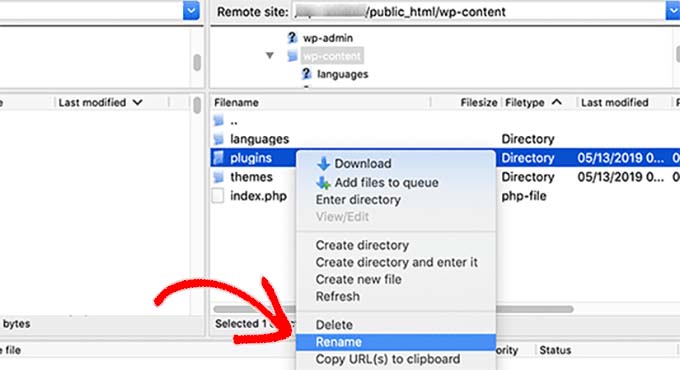
All'interno della cartella wp-content, vedrai una cartella chiamata plugins. Devi fare clic destro su di essa e quindi selezionare l'opzione 'Rinomina'.
Successivamente, cambia il nome della cartella plugins in qualsiasi cosa tu desideri. Nel nostro esempio, la chiameremo 'plugins.deactivated'.
WordPress cerca la cartella plugins per caricare i plugin attivati sul tuo sito web. Quando non riesce a trovare questa cartella, semplicemente non può attivarli e li imposta automaticamente come disattivati.
Per maggiori dettagli, consulta il nostro tutorial su come disattivare tutti i plugin di WordPress.
Se l'errore scompare dopo aver disattivato tutti i plugin, significa che uno dei tuoi plugin era la causa.
Riattiva i plugin uno alla volta per scoprire quale sta causando l'errore. Una volta identificato, puoi disattivarlo permanentemente o contattare lo sviluppatore del plugin per ricevere assistenza.
3. Passa a un tema predefinito di WordPress
Anche il tuo tema WordPress potrebbe causare l'errore 'I cookie sono bloccati a causa di un output imprevisto'. Un conflitto di temi potrebbe verificarsi a causa di codice obsoleto o di un output imprevisto da personalizzazioni.
Per escludere un problema di tema, devi passare a un tema WordPress predefinito come Twenty Twenty-Five o Twenty Twenty-Four:
Se hai accesso all'area di amministrazione di WordPress, puoi semplicemente andare alla pagina Aspetto » Temi.
Da qui, controlla se hai un tema predefinito installato. I temi prendono solitamente il nome dagli anni, come Twenty-Five o Twenty-Four.
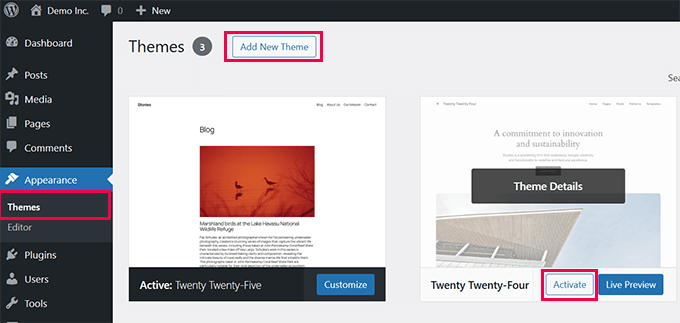
Se ce n'è già uno installato, fai clic su 'Attiva' per cambiare tema. Se non hai un tema predefinito installato, fai clic sul pulsante 'Aggiungi nuovo tema' in alto per installarne uno.
Per maggiori dettagli, consulta la nostra guida su come installare un tema WordPress.
D'altra parte, se non riesci ad accedere all'area di amministrazione di WordPress, dovrai utilizzare un client FTP o l'app File Manager nel tuo account di hosting per cambiare tema.
Semplicemente, connettiti al tuo sito web utilizzando un client FTP e naviga nella cartella /wp-content/.
Qui, fai clic per selezionare la cartella themes e rinominala in themes-deactivated. Questo disabiliterà il tuo tema WordPress corrente.
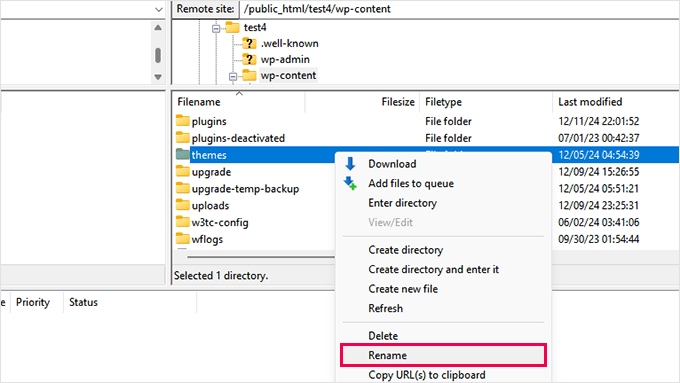
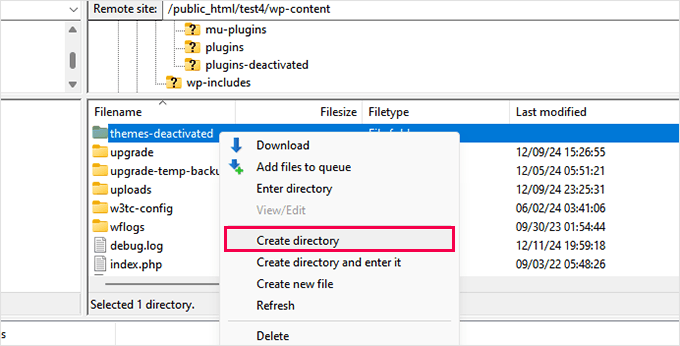
Ora fai clic con il pulsante destro del mouse e seleziona l'opzione 'Crea directory' del tuo client FTP.
Devi nominare questa directory 'themes'. Questo creerà una nuova cartella vuota per i temi senza temi installati.
Successivamente, devi visitare la directory dei temi di WordPress.org e cercare un tema predefinito come Twenty Twenty-Five o Twenty Twenty-Four.
Una volta individuato un tema predefinito, procedi e scaricalo sul tuo computer.
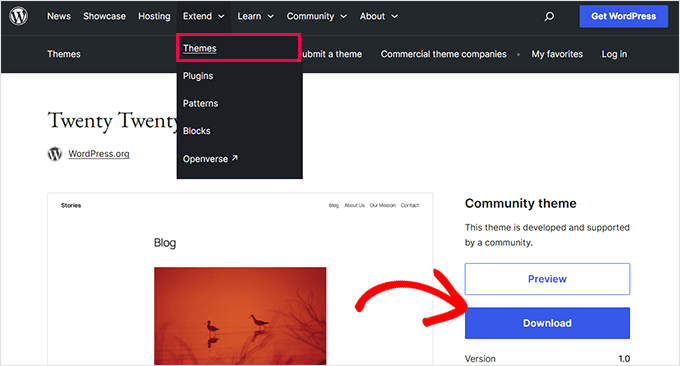
Il tuo browser scaricherà il file zip del tema sul tuo computer.
Successivamente, devi fare clic sul file zip ed estrarlo.
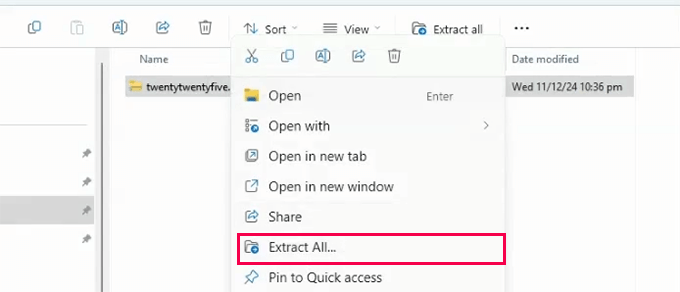
Ora dovresti avere una cartella con il nome del tema.
Torna al client FTP o all'app Gestione file, quindi apri la cartella themes vuota sul tuo sito web.
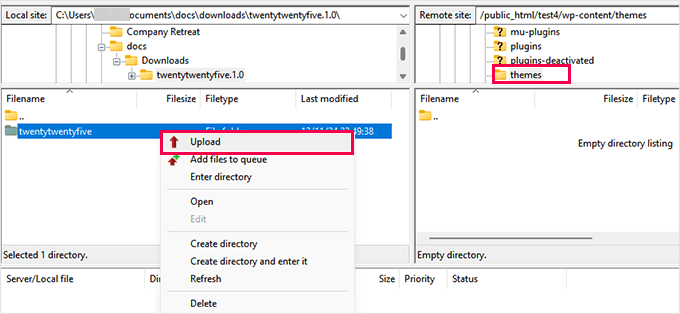
Ora devi caricare la cartella del tema dal tuo computer al tuo sito web.
Una volta caricato il tema, WordPress inizierà automaticamente a utilizzare l'unico tema presente nella cartella themes.
Se il passaggio a un tema predefinito risolve l'errore, il problema risiede nel tema precedente. Puoi verificare la presenza di aggiornamenti, correggere il codice del tema o contattare lo sviluppatore del tema per assistenza.
4. Debug con la modalità WP_DEBUG
Se il problema persiste, l'attivazione della modalità di debug di WordPress può aiutare a identificare la causa esatta dell'errore.
La modalità WP_DEBUG è una funzionalità integrata che registra errori e avvisi, rendendo più facile trovare cosa sta causando output inaspettati.
Per attivare la modalità WP_DEBUG, devi prima accedere ai tuoi file WordPress utilizzando un client FTP o Gestione file nel pannello di controllo del tuo hosting.
Cerca il file wp-config.php nella cartella principale della tua installazione WordPress e aprilo per la modifica.
Trova la riga che dice /* Questo è tutto, smetti di modificare! Buona pubblicazione. */ e aggiungi il seguente codice appena sopra:
define( 'WP_DEBUG', true );
define( 'WP_DEBUG_LOG', true );
define( 'WP_DEBUG_DISPLAY', false );
La prima riga abilita il debug. La seconda riga crea un file di log per memorizzare i messaggi di errore e la terza riga nasconde gli errori dalla visualizzazione sul tuo sito.
Dopo aver salvato le modifiche, WordPress genererà un file di log di debug nella cartella /wp-content/. Questo file si chiama debug.log
Puoi aprirlo per rivedere gli errori e gli avvisi registrati.
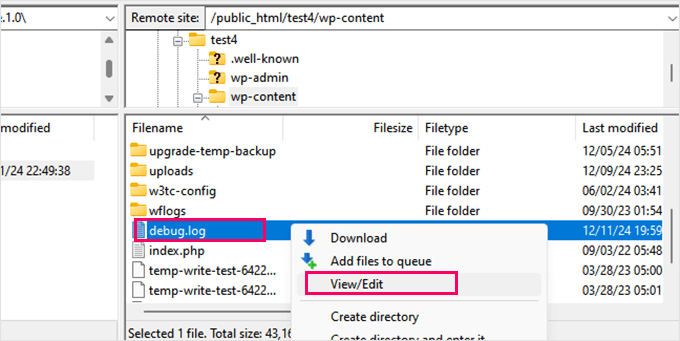
Una volta trovato il problema, dovresti disattivare la modalità WP_DEBUG impostando WP_DEBUG su false. Ciò impedirà l'esposizione di informazioni sensibili.
Se hai bisogno di passaggi più dettagliati, consulta la nostra guida su come abilitare facilmente la modalità di debug di WordPress per correggere gli errori del sito.
Questo passaggio è particolarmente utile per gli utenti avanzati o quando si lavora con uno sviluppatore o un team di supporto. Fornisce informazioni dettagliate su ciò che non funziona.
5. Ottieni supporto professionale per WordPress
Se hai provato tutti i passaggi precedenti e l'errore non è ancora risolto, potrebbe essere il momento di chiedere aiuto ai professionisti.
Puoi contattare il team di supporto del tuo provider di hosting. Molte società di hosting offrono supporto 24 ore su 24, 7 giorni su 7 e possono aiutarti a risolvere problemi relativi alla configurazione del tuo server.
Tuttavia, il tuo provider di hosting potrebbe non supportare i tuoi plugin e temi WordPress.
In tal caso, devi contattare i loro sviluppatori per assistenza. La maggior parte dei plugin e temi affidabili dispone di team di supporto dedicati pronti ad aiutare.
Un'altra opzione è utilizzare un servizio di supporto WordPress come Seahawk Media Services. Ecco come possono aiutarti:
- Tariffa una tantum, nessuna sottoscrizione richiesta
- Disponibile 24/7 con rapida evasione
- Ingegneri WordPress professionisti
Non lasciare che gli errori tecnici ostacolino la crescita della tua attività. Assumi semplicemente Seahawk per risolvere rapidamente problemi complessi.
Prevenire l'errore in futuro
Una volta risolto l'errore 'I cookie sono bloccati a causa di output imprevisto', è una buona idea intraprendere misure per evitare che si ripresenti.
Ecco alcuni suggerimenti per mantenere il tuo sito WordPress funzionante senza intoppi:
1. Assicurati che il tuo sito WordPress disponga di backup automatici
I backup di WordPress sono essenziali per mantenere il tuo sito sicuro e un modo semplice per ripristinare il tuo sito in caso di errore.
Utilizziamo Duplicator per molti dei backup dei nostri siti web perché offre backup automatici pianificati, ripristino con un clic e opzioni di archiviazione sicure come Google Drive, Dropbox e altro ancora.
Per maggiori dettagli, consulta la nostra recensione completa di Duplicator.
2. Usa WPCode per aggiungere codice personalizzato
Invece di aggiungere codice personalizzato al file functions del tuo tema, ti consigliamo di utilizzare sempre WPCode. Lo utilizziamo su tutti i nostri siti web per gestire snippet di codice personalizzati.
È il miglior gestore di snippet di codice per WordPress e include la gestione degli errori integrata. Disabiliterà automaticamente qualsiasi codice personalizzato che causa errori sul tuo sito. Per maggiori dettagli, consulta la nostra recensione di WPCode.
3. Mantieni aggiornato il tuo sito WordPress
Dovrai assicurarti di installare regolarmente gli aggiornamenti per il core di WordPress, i plugin e i temi. Gli aggiornamenti aiutano a prevenire problemi di compatibilità ed errori causati da software obsoleto.
Abbiamo una guida dettagliata su come aggiornare WordPress in sicurezza che puoi seguire per istruzioni passo passo.
Potresti anche trarre vantaggio dalla scelta di un servizio di manutenzione WordPress come Seahawk. Può gestire tutto, dai backup agli aggiornamenti e al monitoraggio costante dell'uptime. Per maggiori dettagli, consulta la nostra recensione di Seahawk.
Seguendo questi suggerimenti, puoi ridurre il rischio di errori di WordPress e garantire che il tuo sito web WordPress rimanga sicuro e affidabile.
Domande frequenti (FAQ)
Qual è l'«output imprevisto» che causa l'errore dei cookie?
L'«output imprevisto» è più spesso spazio bianco extra (righe vuote o spazi) prima del tag di apertura <?php o dopo il tag di chiusura ?> in un file principale di WordPress, di un plugin o di un tema. Può anche essere un avviso di errore PHP o qualsiasi altro dato errante che viene inviato al browser prima che WordPress possa impostare il cookie di accesso.
Posso risolvere questo errore se non riesco ad accedere alla mia dashboard di amministrazione di WordPress?
Sì, assolutamente. Tutte le soluzioni chiave, come la disattivazione dei plugin, il cambio di tema e la modifica del file wp-config.php, possono essere eseguite senza accedere a WordPress. Dovrai solo utilizzare un client FTP o il File Manager del tuo provider di hosting per accedere direttamente ai file del tuo sito.
La disattivazione di tutti i miei plugin romperà il mio sito?
La disattivazione dei plugin è un passaggio temporaneo di risoluzione dei problemi e non danneggerà permanentemente il tuo sito web. Semplicemente ne interrompe la funzionalità, il che potrebbe cambiare temporaneamente l'aspetto o il funzionamento del tuo sito. Le impostazioni di tali plugin vengono solitamente conservate e puoi riattivarli uno per uno dopo aver trovato il colpevole.
È sicuro modificare il file wp-config.php?
È sicuro modificare il tuo file wp-config.php finché sei attento. Raccomandiamo sempre di fare un backup del file prima di apportare qualsiasi modifica. Quando aggiungi codice di debug o controlli spazi bianchi, assicurati di modificare solo ciò che è necessario e di salvare correttamente il file.
Risorse bonus per la risoluzione degli errori di WordPress
Di seguito sono riportate alcune risorse aggiuntive che ti aiuteranno a risolvere gli errori di WordPress, incluso l'errore 'I cookie sono bloccati a causa di un output imprevisto':
- Guida per principianti alla risoluzione degli errori di WordPress (passo dopo passo)
- Errori più comuni di WordPress e come risolverli
- Come correggere gli errori del file Pluggable.php in WordPress
- Cosa fare quando sei bloccato fuori dall'amministrazione di WordPress (wp-admin)
Speriamo che questo articolo ti abbia aiutato a risolvere l'errore 'I cookie sono bloccati a causa di un output imprevisto' sul tuo sito web WordPress. Potresti anche voler consultare la nostra guida completa alla sicurezza di WordPress o dare un'occhiata ai nostri suggerimenti per proteggere l'area di amministrazione di WordPress.
Se ti è piaciuto questo articolo, iscriviti al nostro canale YouTube per tutorial video su WordPress. Puoi anche trovarci su Twitter e Facebook.



Hai una domanda o un suggerimento? Lascia un commento per iniziare la discussione.