
Se lavori con WordPress, probabilmente sai quanto sia importante testare le cose prima di apportare modifiche al tuo sito live. Su WPBeginner, creiamo spesso siti web di prova sui nostri computer per provare nuovi temi e plugin. Questo ci permette di esplorare nuove cose senza compromettere i nostri siti web.
Uno dei modi migliori per creare un sito web di prova è utilizzare uno strumento gratuito chiamato XAMPP. XAMPP rende facile configurare WordPress sul tuo computer. Non hai bisogno di un web host o di una connessione Internet per creare un sito di prova sul tuo computer.
In questo articolo, ti mostreremo come creare facilmente un sito web WordPress locale utilizzando XAMPP. Questo ti darà un posto sicuro dove sperimentare con WordPress, provare cose nuove e migliorare le tue competenze di sviluppo web senza influire sui tuoi siti web live.

Perché creare un sito WordPress locale?
La creazione di siti WordPress locali è una pratica comune tra sviluppatori e proprietari di siti. Ti permette di testare WordPress senza creare un sito web effettivo su Internet.
I siti web locali sono visibili solo a te sul tuo computer. Puoi provare diversi temi e plugin di WordPress, testare le loro funzionalità e imparare le basi di WordPress.
Se hai già un sito web WordPress, puoi creare una copia locale del tuo sito web sul tuo computer per provare i nuovi aggiornamenti dei plugin prima di implementarli sul tuo sito web live.
Importante: Un sito web locale sarà visibile solo sul tuo computer. Se vuoi creare un sito web live, allora avrai bisogno di un nome di dominio e di un hosting WordPress.
Segui le istruzioni passo passo nella nostra guida su come avviare un blog WordPress quando sarai pronto a creare un sito web live.
Detto questo, vediamo come installare WordPress localmente su Windows, Mac o Linux utilizzando XAMPP.
Cos'è XAMPP?
XAMPP è un pacchetto software che include tutto ciò di cui hai bisogno per configurare un ambiente server locale sul tuo computer.
Per creare un sito WordPress locale, devi installare sul tuo computer un software per server web (Apache), PHP e MySQL.
PHP è un linguaggio di programmazione e MySQL è un software di gestione di database. Entrambi sono necessari per eseguire WordPress.
Installarli separatamente è piuttosto difficile per i principianti. È qui che entra in gioco XAMPP.
XAMPP ti permette di creare facilmente siti web WordPress in locale. È disponibile per computer Windows, Mac e Linux.
Iniziamo installando XAMPP e configurandolo per eseguire il tuo sito WordPress locale.
Installazione di XAMPP sul tuo computer
Innanzitutto, devi visitare il sito web di XAMPP e fare clic sul pulsante 'Download' per il tuo sistema operativo.
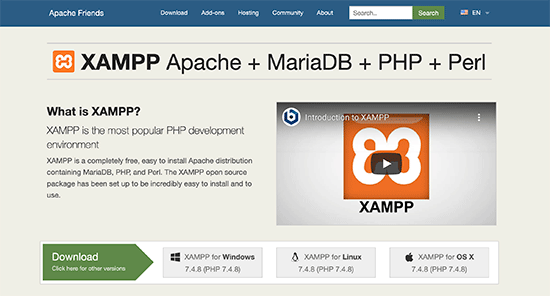
A seconda del tuo sistema operativo, la procedura guidata di installazione e l'interfaccia dell'applicazione potrebbero differire dagli screenshot qui presenti. Ai fini di questo articolo, ti mostreremo la versione Windows del software.
Dopo aver scaricato XAMPP, dovrai fare clic ed eseguire l'installer.
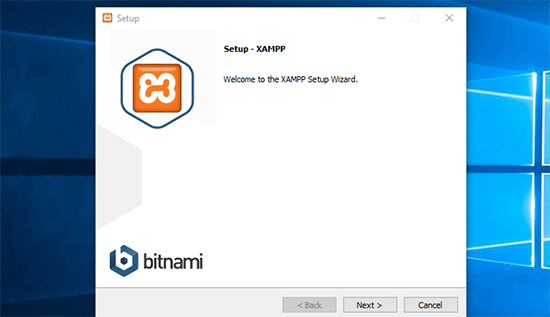
XAMPP ti chiederà dove installare il software e quali pacchetti desideri installare. Le impostazioni predefinite andranno bene per la maggior parte degli utenti. Continua a fare clic sul pulsante 'Avanti' per completare la procedura guidata di configurazione.
Dopo aver completato la procedura guidata, seleziona l'opzione 'avvia il pannello di controllo ora' e quindi fai clic sul pulsante 'Fine'.
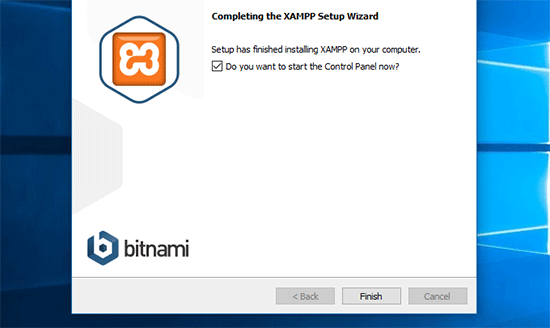
Questo avvierà l'app XAMPP Control Panel.
Utilizzando l'app XAMPP, puoi eseguire il server web Apache come tuo server locale e MySQL come tuo server di database. Procedi e fai clic sul pulsante 'Avvia' accanto ad Apache e MySQL.
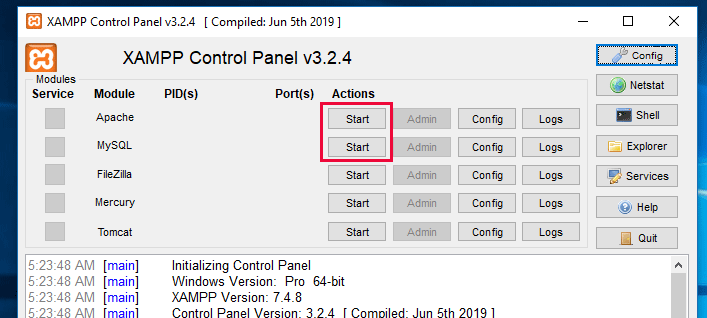
XAMPP avvierà ora Apache e MySQL.
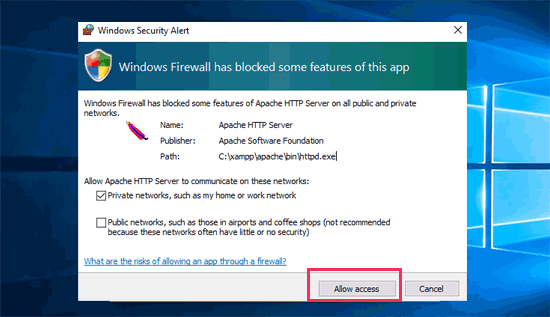
Potresti vedere una notifica del firewall di Windows. È importante fare clic sul pulsante 'Consenti accesso' affinché entrambe le applicazioni possano essere eseguite sul tuo computer.
Una volta avviate entrambe le applicazioni, i loro nomi verranno evidenziati in verde.
Ora sei pronto per creare un sito web locale e installare WordPress utilizzando XAMPP.
Creare un sito WordPress locale con XAMPP
Innanzitutto, dovrai scaricare WordPress. Visita il sito WordPress.org e fai clic sul pulsante 'Scarica WordPress'.

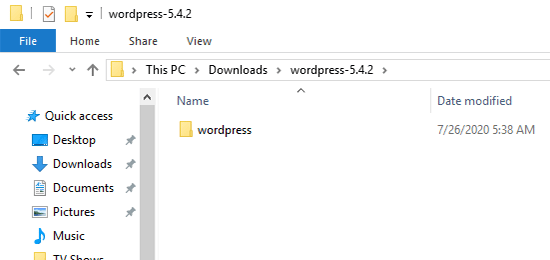
Dopo aver scaricato WordPress, devi estrarre il file zip e vedrai una cartella wordpress.
Devi copiare questa cartella.
Successivamente, vai alla cartella di installazione di XAMPP.
Su Windows, sarà C:/Program Files/XAMPP/htdocs o C:/Xampp/htdocs.
Su Mac, sarà /Applications/XAMPP/htdocs.
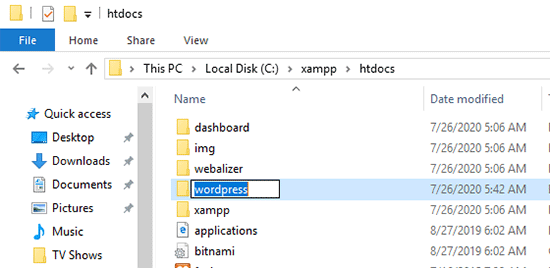
Incolla la cartella wordpress che hai copiato in precedenza all'interno della cartella 'htdocs'.
Ti consigliamo di rinominare la cartella 'wordpress' in 'sito' o in qualsiasi altro nome. Questo ti aiuterà a identificare facilmente il tuo sito locale.
Successivamente, devi aprire il tuo browser web preferito.
Puoi inserire il seguente URL nella barra degli indirizzi del tuo browser:
https://localhost/website1/
Se hai rinominato la cartella di WordPress con un altro nome, assicurati di sostituire 'website1' con il nome della tua cartella.
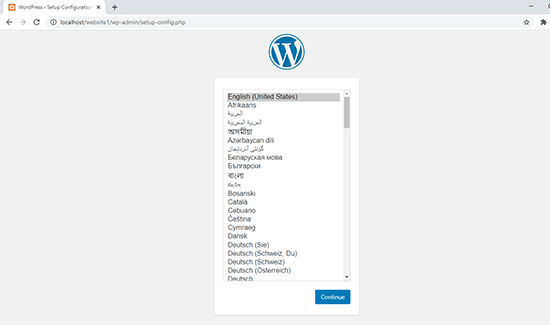
Questo caricherà la procedura guidata di installazione di WordPress e ti verrà chiesto di selezionare una lingua. Dopo aver selezionato una lingua, fai clic sul pulsante 'Continua'.
Nella schermata successiva, vedrai la schermata di benvenuto di WordPress.
Include un avviso che WordPress necessita di un nome di database, nome utente del database, password e informazioni sull'host.
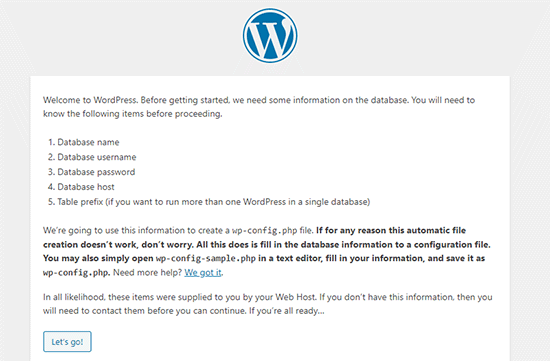
Creiamo un database per il tuo sito WordPress.
Dovrai aprire una nuova scheda del browser e visitare https://localhost/phpmyadmin/.
Questo avvierà l'app phpMyAdmin preinstallata con XAMPP. Ti consente di gestire facilmente i tuoi database utilizzando un'interfaccia più semplice.
Devi fare clic su 'Database' e fornire un nome per il tuo nuovo database. Dopodiché, fai clic sul pulsante 'Crea' per continuare.
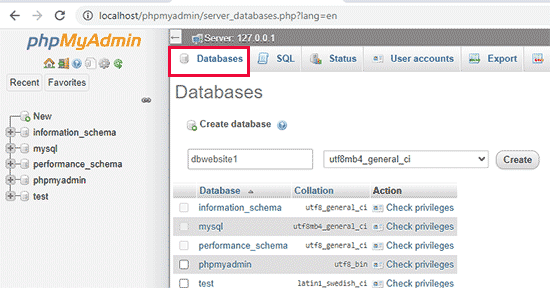
Ora che hai creato un database, puoi usarlo per il tuo sito WordPress.
Torna alla scheda del browser /localhost/website1/ e fai clic sul pulsante 'Inizia'.
Nella schermata successiva, ti verranno richieste le informazioni sul tuo database WordPress.
Inserisci il nome del database che hai creato in precedenza. Il tuo nome utente è 'root' e dovresti lasciare vuoto il campo della password. Per il campo host del database, devi usare localhost.
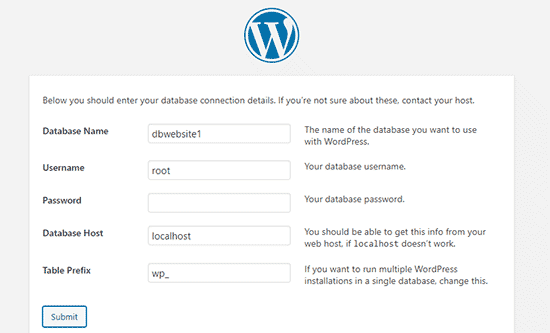
Una volta terminato, fai clic sul pulsante 'Invia' per continuare.
Se sei su Windows o Linux, WordPress memorizzerà ora queste impostazioni nel tuo file di configurazione di WordPress chiamato wp-config.php.
Tuttavia, se sei su Mac, ti mostrerà il contenuto del file e ti chiederà di crearlo.
Dovrai creare questo file nella cartella principale del tuo sito web.
Dopo aver creato il file, incolla il testo che hai copiato in precedenza al suo interno. Successivamente, devi salvare il file e tornare all'installer di WordPress per continuare.
Nel passaggio successivo, WordPress ti chiederà di fornire informazioni sul tuo sito web. Innanzitutto, inserisci il titolo che desideri utilizzare per questo sito.
Dopodiché, dovrai inserire un nome utente, una password e un indirizzo email per il tuo account amministratore.
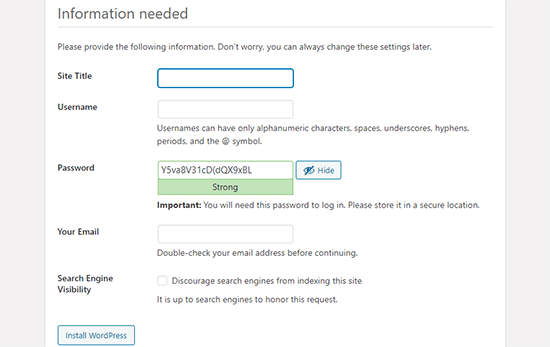
Una volta compilate tutte le informazioni, fai clic sul pulsante 'Installa WordPress' per continuare.
WordPress eseguirà ora l'installazione e ti chiederà di accedere una volta completata.
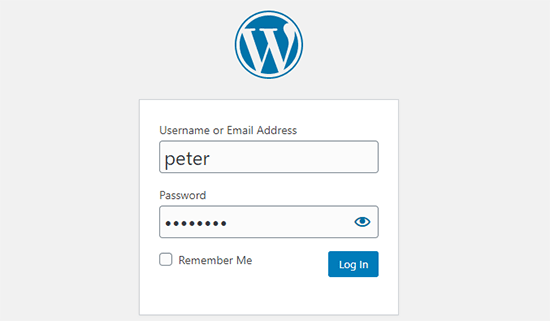
Puoi accedere al tuo sito web andando alla pagina /localhost/website1/wp-admin e utilizzando il nome utente e la password che hai inserito durante l'installazione.
Cose da provare dopo aver creato un sito WordPress locale
Ora che hai creato il tuo sito WordPress locale utilizzando XAMPP, puoi lavorarci come faresti su un sito WordPress live.
Vai al menu Aspetto nella barra laterale di amministrazione di WordPress per personalizzare l'aspetto del tuo sito o installare un nuovo tema.
Ecco alcuni ottimi temi gratuiti che puoi provare.
La prossima cosa che vorrai provare è installare alcuni plugin di WordPress.
I plugin sono come le app per il tuo sito WordPress e ti permettono di aggiungere funzionalità interessanti come un modulo di contatto, pulsanti per i social media, un negozio eCommerce e molto altro.
Hai bisogno di aiuto per installare i plugin? Consulta la nostra guida passo passo su come installare un plugin WordPress.
Bonus: Spostare un sito WordPress locale su un server live
Dopo aver lavorato sul tuo sito WordPress locale, potresti volerlo spostare su un server live per creare il tuo primo blog WordPress o sito web.
Per fare ciò, avrai bisogno di un nome di dominio e di un account di web hosting. Normalmente, un nome di dominio costa $14,99 e l'hosting per siti web parte da $7,99 al mese.
Sono troppi soldi se sei solo all'inizio.
Fortunatamente, Bluehost offre agli utenti di WPBeginner un nome di dominio gratuito con un generoso sconto sull'hosting. In pratica, puoi iniziare a partire da $1,99 al mese.
Per ulteriori raccomandazioni sull'hosting, dai un'occhiata alla nostra guida completa su hosting WordPress.
Una volta effettuata la registrazione per l'hosting, puoi seguire la nostra guida passo passo su come spostare WordPress da un server locale a un sito live.
Potresti anche voler esaminare modi alternativi per creare siti WordPress locali su Windows usando Wampserver e su Mac usando MAMP.
Guide Esperte sui Siti WordPress Locali
Speriamo che questo articolo ti abbia aiutato a imparare come creare un sito WordPress locale usando XAMPP. Potresti anche voler consultare altre guide relative alle installazioni WordPress locali:
- Glossario: Localhost
- Come Installare WordPress Localmente su Mac (2 Modi Semplici)
- Come installare WordPress su un computer Windows (2 metodi)
- Come Spostare WordPress da Server Locale a Sito Live (2 Metodi)
- Come Spostare un Sito WordPress Live su Server Locale
- Come Ricevere Email WordPress da Localhost con SMTP
- Come Reimpostare la Password dell'Amministratore di WordPress su Localhost
- Come Creare Facilmente un Sito di Staging per WordPress (Passo Dopo Passo)
Se ti è piaciuto questo articolo, iscriviti al nostro canale YouTube per tutorial video su WordPress. Puoi anche trovarci su Twitter e Facebook.



André Bruwer
Ciao WPBEGINNER SUPPORT
Great article thank you
Mi stavo chiedendo... è meglio sviluppare un sito web wp per un cliente in diretta o è meglio costruirlo localmente e poi trasferirlo sul sito wp ospitato con duplicator o qualcosa di simile?
Qualsiasi consiglio sarebbe molto apprezzato. Non riesco a risolvere questo problema.
Grazie
André
Supporto WPBeginner
Ciao André Bruwer,
Dipende dalle preferenze dello sviluppatore. Se un sito non è mai stato online prima, allora possono lavorarci usando una modalità manutenzione o un plugin "coming soon". Tuttavia, più sviluppatori preferiscono lavorare localmente e poi trasferire un sito web su un server live.
Amministratore
demola
per favore, voglio spostare il mio sito wordpress dal mio laptop a un altro laptop, uso xamp come server locale
Thomas James Keely
Ero operativo in pochi minuti. Grazie mille!!!
Chaitra
Ciao, ricevo il seguente errore quando mi connetto a localhost/website1
Non hai il permesso di accedere a /website1/ su questo server.
Inoltre, è stato riscontrato un errore 403 Forbidden durante il tentativo di utilizzare un ErrorDocument per gestire la richiesta.
Chaitra
Ciao, ricevo il seguente errore quando accedo a localhost/website1 –
Non hai il permesso di accedere a /website1/ su questo server.
Inoltre, è stato riscontrato un errore 403 Forbidden durante il tentativo di utilizzare un ErrorDocument per gestire la richiesta.
Jay
il tuo articolo è molto utile per i principianti di wp.
rocky
Grazie per la conoscenza, ma come posso renderlo live tramite Xampp? Fateci sapere se c'è un tutorial
bala
sì, c'è un modo per mettere il tuo localhost online, dovresti reindirizzare il tuo nome di dominio all'indirizzo IP del tuo computer
Jojo
Ciao,
Ho seguito il tuo tutorial e ho creato un sito WordPress. Come posso creare un altro sito WordPress locale con questa configurazione?
sekar ramu
Grazie. Semplice e diretto
Eleazar
Ciao Guy. Il tuo tutorial è molto diretto. Mi è piaciuto. Molto chiaro e facile da seguire. Grazie
Jerry
Tutorial molto diretto! Grazie.
krishan pal singh
Very helpful tutorial for me… Thank you so much
paul
ciao, sono riuscito ad accedere a WordPress usando xampp, ma quando clicco sull'area temi vedo solo tre temi. quando provo a installare un nuovo tema, mi viene notificato che c'è un errore. per favore, ho bisogno del tuo aiuto.
Shamrat Hossain
Questo articolo mi è stato davvero d'aiuto. Spero che continuerai a fare lavori come questo per noi in futuro..
Grazie
Abhijith
Ciao Team
Ho un problema con il server xampp, una volta installato funziona bene, dopo lo spegnimento se lo uso di nuovo i pulsanti del server xampp non funzionano.
chiede continuamente il file tomcat... per favore fammi sapere come risolverlo
Suraj Barthwal
il tuo articolo è stato davvero utile. ho una domanda per te però, cosa dovrei fare se volessi estrarre il mio sito WordPress live in modo da poterlo usare in futuro.
Mario Bergeron
Ciao,
Grazie per il tuo articolo, davvero utile. Tutto funziona bene, installazione ecc., ma provo a installare un tema sul mio WP e ricevo questo messaggio "Il file caricato supera upload_max_filesize in php.ini." Cosa posso fare per installare il mio tema??
Grazie per il tuo aiuto.
Mario Bergeron
Supporto WPBeginner
Ciao Mario,
Si prega di consultare la nostra guida su come aumentare il limite massimo di caricamento dei file in WordPress.
Amministratore
JERSon
Ciao a tutti,
sono bloccato su localhost/website1... mi dà la pagina di errore
Questo sito non è raggiungibile
localhost ha rifiutato la connessione.
Cerca su Google localhost website1
ERR_CONNECTION_REFUSED
Aiuto per favore
Innocent
Assicurati che Apache e MySQL siano in esecuzione. Poi riprova
Emmanuel
Ciao WordPress, ho installato e usato Xampp ieri e ha funzionato benissimo, ma oggi, mentre cerco di aprirlo e usarlo, mi riporta al processo di installazione e mi chiede una nuova posizione di archiviazione. Come posso fare?
ayush singh chauhan
Signore, quando provo ad aprire localhost/website1
allora si apre qualcos'altro che non è simile al suo.
quello che mostra l'indice del sito web..
cosa devo fare adesso
Supporto WPBeginner
Ciao Ayush,
Riavvia XAMPP e poi riprova.
Amministratore
Stanley
Quando finisco con un sito web e desidero costruirne un altro diverso, come devo fare? Grazie.
Supporto WPBeginner
Ciao Stanley,
Crea una nuova cartella per il tuo sito web all'interno della cartella htdocs e ripeti tutti i passaggi menzionati nella sezione 'Creazione di un sito WordPress locale con XAMPP'.
Amministratore
Jonathan Pienaar
Ottimo tutorial, e funziona al 99% per Linux. (Ho dovuto creare manualmente wp-config.php per qualche motivo).
Altro unico problema: sto cercando di usare il plugin Elementor Page Builder, ma richiede un login/password FTP. Ho provato ad avviare il server FTP, ma non riesco a capire come configurarlo in modo da poter dare a Elementor l'accesso FTP/scaricare il plugin.
(Spero abbia senso).
Bhagwat Pawar
bello e praticamente perfetto. posso aggiungere la funzionalità email qui installando il plugin gmail smtp o wp smtp
Jane
È stato così facile da seguire. Grazie mille,
Quando voglio caricare un tema nel mio nuovo WordPress, ricevo questo errore: ‘Il file caricato supera la direttiva upload_max_filesize in php.ini.’
C'è qualcosa che posso fare al riguardo?
Supporto WPBeginner
Ciao Jane,
Si prega di consultare la nostra guida su come aumentare la dimensione massima di caricamento dei file in WordPress.
Amministratore
Kumar
Grazie! Istruzioni dettagliate passo dopo passo. Sono riuscito a installare WordPress sulla mia macchina locale senza problemi. Molto apprezzato.
Julie
Ho lo stesso problema che ha avuto James:
Ciao! Ho installato con successo il mio server xamp, wordpress e database. La mia domanda è, dopo aver effettuato l'accesso a wordpress, non vedo alcun pannello di controllo in cui posso modificare i miei temi e installare plugin. Aiuto! Grazie.
Qualcuno ha trovato una soluzione?
Grazie!
Eleonro
Ciao, ho problemi al login, quando provo ad accedere, il server wp dice che non è valido, cosa posso fare?
James
Ciao! Ho installato con successo il mio server xamp, WordPress e il database. La mia domanda è, dopo aver effettuato l'accesso a WordPress, non vedo alcun pannello di controllo in cui posso modificare i miei temi e installare plugin. Aiuto! Grazie.
Ruma
quando invio il nome del mio database, nome utente e password, dice riprova, ho scritto tutto correttamente
Kenny
Lascia lo spazio della password vuoto
Dani
A chiunque abbia problemi con il link localhost/website1 che non funziona, ecco come ho risolto (su Mac, potrebbe funzionare anche su Windows): sono andato alla scheda Rete in XAMPP e ho premuto abilita. Poi ho preso il numero di porta (nel mio caso era localhost:8080) e l'ho aggiunto all'URL. Sembrava localhost:8080/website1.
Buona fortuna!
Maria
Dani, grazie mille per il tuo post. Stavo avendo lo stesso problema. Dopo aver letto il tuo post, sono riuscito a passare allo step successivo. Phew!
Hillary
Ho configurato il sito web di WordPress, ma ho ancora problemi a caricare alcuni plugin che vengono forniti con i temi che voglio usare. Come posso correggere questo?
Grazie
Maheshwaran
Grazie mille.. I tuoi contenuti passo dopo passo mi aiutano molto.
Nicholas
Grazie mille..
Ma ho riscontrato un problema, dopo aver inserito i file di WordPress in htdocs, sono andato sul mio browser e ho cercato "localhost/WordPress" e ho ottenuto "errore 404 Oggetto non trovato". Come posso risolvere questo problema?
Grazie
Amokola Stephen
Hai avviato i servizi sul tuo server locale (xamp)? in caso contrario, naviga nel pannello di controllo xamp e assicurati di avviare i servizi apache e mysql
Alexander
Mi piace molto il tuo post, grazie per aver condiviso un post così fantastico. Configurare un sito web WordPress su localhost usando XAMPP è la migliore soluzione che hai. Ti dà anche la possibilità di esplorare temi e plugin. Quando stavo ricercando come lavorare su localhost, ho trovato due ottime risorse attraverso le quali chiunque può imparare facilmente a lanciare WordPress usando localhost.
https://www.wpbeginner.com/wp-tutorials/how-to-create-a-local-wordpress-site-using-xampp/
Aligo
Grazie mille per questo articolo.. L'ho seguito davvero ed è stato un successo creare il sito web
DavidA
Grazie per questo articolo — è fantastico poter lavorare sul sito web localmente prima di esporlo al mondo.
È possibile avere più di un sito web in locale? Ho un altro sito che devo modificare/vedere in locale. Come potrei aggiungerlo all'altro senza che si confondano?
Grazie
Supporto WPBeginner
Ciao,
Puoi aggiungere altri siti web semplicemente aggiungendo una nuova cartella sotto /XAMPP/htdocs/.
Amministratore
DavidA
Grazie – il team del sito/degli articoli/del supporto di WPBeginners è stato un dono del cielo.
Continuate a fare quello che state facendo!(:0)!
Stanley
Grazie al team di WP. Ho aggiunto un'altra cartella WordPress e non funziona. Ho chiamato questa seconda cartella Wordpress1 poiché il database del primo sito è WordPress e non ha funzionato. Per favore, aiutatemi. Grazie.
Supporto WPBeginner
Ciao Stanley,
Vedi un errore quando visiti il sito web nel tuo browser?
Trifina
Per gli utenti Mac, hai consigliato:
“Dovrai creare questo file nella cartella principale del tuo sito web.”
Puoi elaborare? Dove posso trovare questa cartella?
Supporto WPBeginner
Ciao Triffina,
Normalmente, le cartelle del tuo sito web XAMPP sono memorizzate nella cartella /Applications/XAMPP/xamppfiles/htdocs/.
Amministratore
Ann
ho seguito tutti i passaggi ma quando inserisco “localhost/website1”, viene visualizzato un errore che dice “Errore nella connessione al database”, ho anche provato a riavviare il mio xampp, ma il problema persiste.
Mike
Ottengo un messaggio "Oggetto non trovato" quando inserisco localhost/website1 nel mio browser. Legge quanto segue:
Errore 404
localhost
Apache/2.4.25 (Win32) OpenSSL/1.0.2j PHP/5.6.30
Qualche idea ragazzi?
Grazie
Chris
buon pomeriggio,
grazie per il tuo articolo. È stato facile da seguire. Sono riuscito a installare WP offline sul mio PC ma non riesco a capire come accedere a wp-admin e iniziare a lavorare offline.
So che hai menzionato che dovremmo accedere a /localhost/ecc…. ma dove lo inserisco? lo apro nel mio browser?
grazie
Supporto WPBeginner
Ciao Chris,
Sì, dovrai inserirlo nella barra degli indirizzi del tuo browser.
Amministratore
Amy
Ciao, grazie per questo ottimo tutorial.
Devo aggiornare il php.ini perché ricevo l'errore 'Il file caricato supera la direttiva upload_max_filesize in php.ini.' come lo trovo su localhost?
Grazie!
Ratnesh Tripathi
Ottimo articolo signore, ma non riesco ad accedere al pannello di amministrazione di WordPress.
Si prega di fornire una soluzione
Mike
non ottengo la pagina "Benvenuto in WordPress", cosa c'è che non va, ha — Index of /website1 — in alto
abdulmuluq
per favore, mi dice "database non trovato" quando provo a inserire il nome del database nel mio wp
sam
Sì, è successo anche a me. Devi creare il nome del tuo database nella sezione localhost/phpMyAdmin nel tuo browser prima di tornare a inserire le informazioni e anche il nome utente sarà root e la password sarà vuota. Sei pronto a partire
divp
Bella cosa, grazie per aver condiviso
Raymart
Qual è più veloce, XAMPP o WAMP?
Shaedar
Grazie per la guida dettagliata… ho seguito i passaggi come descritto sopra e tutto è andato bene finché non ho provato ad avviare WordPress sul mio browser inserendo "localhost/website1". Invece di avviarsi, ha mostrato "Index/website1".
Per favore, qual è il problema?
Supporto WPBeginner
Ciao Shaeder,
Prova a riavviare XAMPP, assicurati di aver copiato la cartella di WordPress e che la cartella website1 contenga effettivamente i tuoi file di WordPress.
Amministratore
Shaedar
Grazie mille... ora funziona perfettamente.
Rodney Lacambra
Avere un sito WordPress locale è fantastico per testare funzionalità, plugin e temi prima di metterlo online.
È anche molto più veloce rispetto a quello online.
Grazie, ottimo articolo.
Paul Guzman
Ha funzionato alla perfezione. Non riesco a credere di averlo fatto davvero. Le istruzioni erano "Perfette". Mi ha migliorato la giornata!
Soham Pratap
Modo molto creativo per progettare e caricare i contenuti... sperimentare e quando hai finito!! metti online il tuo sito
Om
E per quanto riguarda Wampserver, è la stessa cosa?
Supporto WPBeginner
WAMPserver è anche una distribuzione Apache mantenuta da persone diverse. Ma sì, ti permette anche di creare siti WordPress locali sul tuo computer Windows.
Amministratore