
Se lavori con WordPress, probabilmente sai quanto sia importante testare le cose prima di apportare modifiche al tuo sito live. Su WPBeginner, creiamo spesso siti web di prova sui nostri computer per provare nuovi temi e plugin. Questo ci permette di esplorare nuove cose senza compromettere i nostri siti web.
Uno dei modi migliori per creare un sito web di prova è utilizzare uno strumento gratuito chiamato XAMPP. XAMPP rende facile configurare WordPress sul tuo computer. Non hai bisogno di un web host o di una connessione Internet per creare un sito di prova sul tuo computer.
In questo articolo, ti mostreremo come creare facilmente un sito web WordPress locale utilizzando XAMPP. Questo ti darà un posto sicuro dove sperimentare con WordPress, provare cose nuove e migliorare le tue competenze di sviluppo web senza influire sui tuoi siti web live.

Perché creare un sito WordPress locale?
La creazione di siti WordPress locali è una pratica comune tra sviluppatori e proprietari di siti. Ti permette di testare WordPress senza creare un sito web effettivo su Internet.
I siti web locali sono visibili solo a te sul tuo computer. Puoi provare diversi temi e plugin di WordPress, testare le loro funzionalità e imparare le basi di WordPress.
Se hai già un sito web WordPress, puoi creare una copia locale del tuo sito web sul tuo computer per provare i nuovi aggiornamenti dei plugin prima di implementarli sul tuo sito web live.
Importante: Un sito web locale sarà visibile solo sul tuo computer. Se vuoi creare un sito web live, allora avrai bisogno di un nome di dominio e di un hosting WordPress.
Segui le istruzioni passo passo nella nostra guida su come avviare un blog WordPress quando sarai pronto a creare un sito web live.
Detto questo, vediamo come installare WordPress localmente su Windows, Mac o Linux utilizzando XAMPP.
Cos'è XAMPP?
XAMPP è un pacchetto software che include tutto ciò di cui hai bisogno per configurare un ambiente server locale sul tuo computer.
Per creare un sito WordPress locale, devi installare sul tuo computer un software per server web (Apache), PHP e MySQL.
PHP è un linguaggio di programmazione e MySQL è un software di gestione di database. Entrambi sono necessari per eseguire WordPress.
Installarli separatamente è piuttosto difficile per i principianti. È qui che entra in gioco XAMPP.
XAMPP ti permette di creare facilmente siti web WordPress in locale. È disponibile per computer Windows, Mac e Linux.
Iniziamo installando XAMPP e configurandolo per eseguire il tuo sito WordPress locale.
Installazione di XAMPP sul tuo computer
Innanzitutto, devi visitare il sito web di XAMPP e fare clic sul pulsante 'Download' per il tuo sistema operativo.
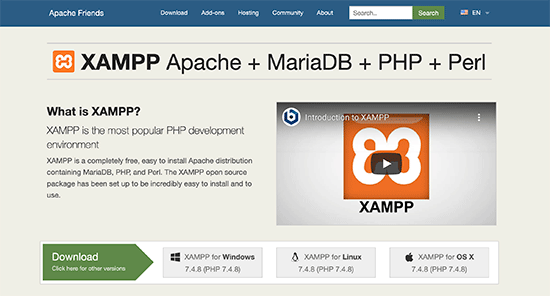
A seconda del tuo sistema operativo, la procedura guidata di installazione e l'interfaccia dell'applicazione potrebbero differire dagli screenshot qui presenti. Ai fini di questo articolo, ti mostreremo la versione Windows del software.
Dopo aver scaricato XAMPP, dovrai fare clic ed eseguire l'installer.
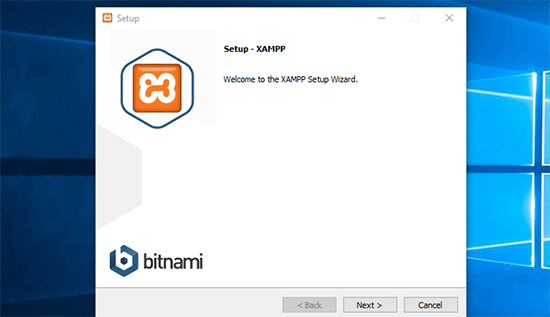
XAMPP ti chiederà dove installare il software e quali pacchetti desideri installare. Le impostazioni predefinite andranno bene per la maggior parte degli utenti. Continua a fare clic sul pulsante 'Avanti' per completare la procedura guidata di configurazione.
Dopo aver completato la procedura guidata, seleziona l'opzione 'avvia il pannello di controllo ora' e quindi fai clic sul pulsante 'Fine'.
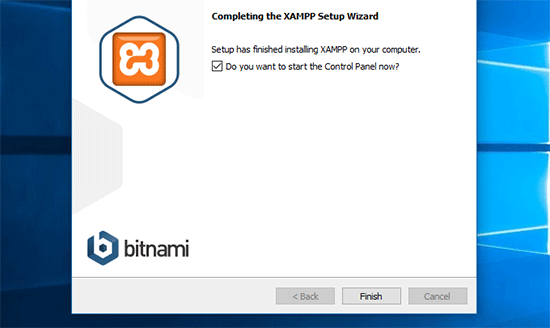
Questo avvierà l'app XAMPP Control Panel.
Utilizzando l'app XAMPP, puoi eseguire il server web Apache come tuo server locale e MySQL come tuo server di database. Procedi e fai clic sul pulsante 'Avvia' accanto ad Apache e MySQL.
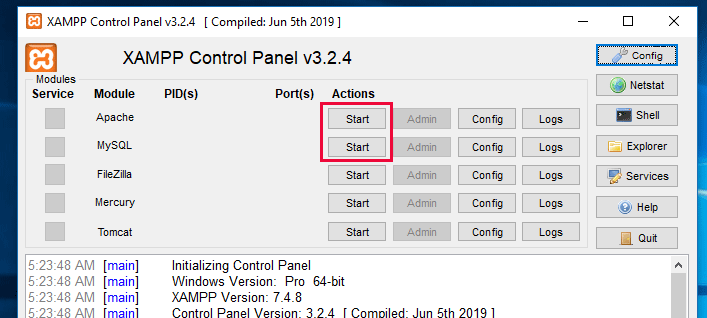
XAMPP avvierà ora Apache e MySQL.
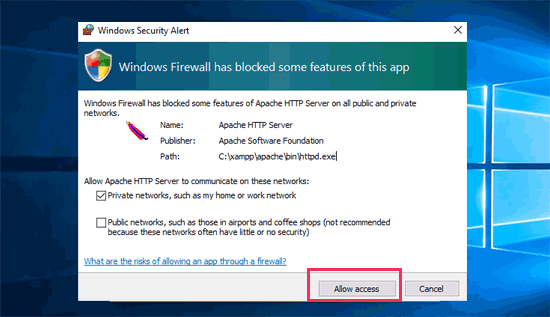
Potresti vedere una notifica del firewall di Windows. È importante fare clic sul pulsante 'Consenti accesso' affinché entrambe le applicazioni possano essere eseguite sul tuo computer.
Una volta avviate entrambe le applicazioni, i loro nomi verranno evidenziati in verde.
Ora sei pronto per creare un sito web locale e installare WordPress utilizzando XAMPP.
Creare un sito WordPress locale con XAMPP
Innanzitutto, dovrai scaricare WordPress. Visita il sito WordPress.org e fai clic sul pulsante 'Scarica WordPress'.

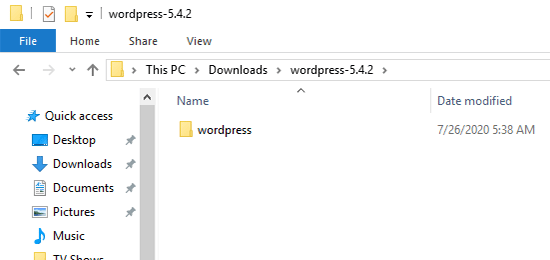
Dopo aver scaricato WordPress, devi estrarre il file zip e vedrai una cartella wordpress.
Devi copiare questa cartella.
Successivamente, vai alla cartella di installazione di XAMPP.
Su Windows, sarà C:/Program Files/XAMPP/htdocs o C:/Xampp/htdocs.
Su Mac, sarà /Applications/XAMPP/htdocs.
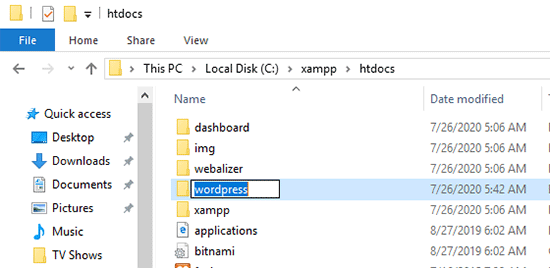
Incolla la cartella wordpress che hai copiato in precedenza all'interno della cartella 'htdocs'.
Ti consigliamo di rinominare la cartella 'wordpress' in 'sito' o in qualsiasi altro nome. Questo ti aiuterà a identificare facilmente il tuo sito locale.
Successivamente, devi aprire il tuo browser web preferito.
Puoi inserire il seguente URL nella barra degli indirizzi del tuo browser:
https://localhost/website1/
Se hai rinominato la cartella di WordPress con un altro nome, assicurati di sostituire 'website1' con il nome della tua cartella.
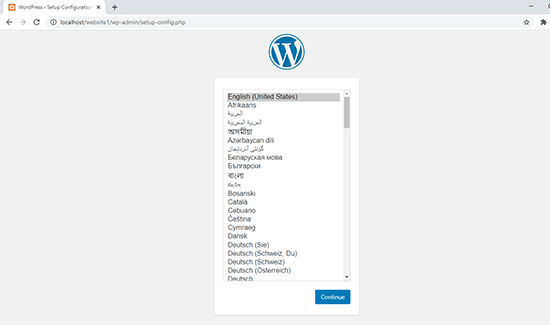
Questo caricherà la procedura guidata di installazione di WordPress e ti verrà chiesto di selezionare una lingua. Dopo aver selezionato una lingua, fai clic sul pulsante 'Continua'.
Nella schermata successiva, vedrai la schermata di benvenuto di WordPress.
Include un avviso che WordPress necessita di un nome di database, nome utente del database, password e informazioni sull'host.
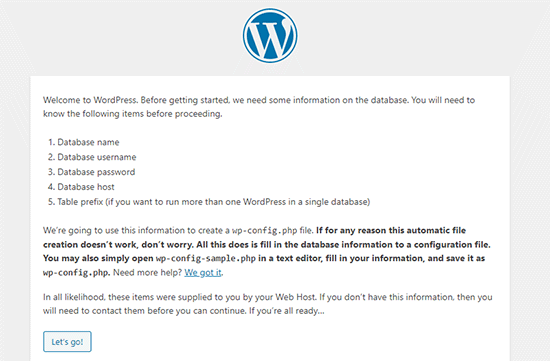
Creiamo un database per il tuo sito WordPress.
Dovrai aprire una nuova scheda del browser e visitare https://localhost/phpmyadmin/.
Questo avvierà l'app phpMyAdmin preinstallata con XAMPP. Ti consente di gestire facilmente i tuoi database utilizzando un'interfaccia più semplice.
Devi fare clic su 'Database' e fornire un nome per il tuo nuovo database. Dopodiché, fai clic sul pulsante 'Crea' per continuare.
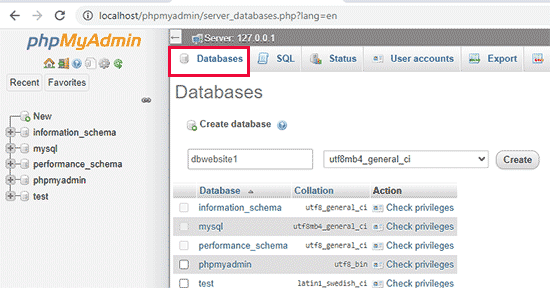
Ora che hai creato un database, puoi usarlo per il tuo sito WordPress.
Torna alla scheda del browser /localhost/website1/ e fai clic sul pulsante 'Inizia'.
Nella schermata successiva, ti verranno richieste le informazioni sul tuo database WordPress.
Inserisci il nome del database che hai creato in precedenza. Il tuo nome utente è 'root' e dovresti lasciare vuoto il campo della password. Per il campo host del database, devi usare localhost.
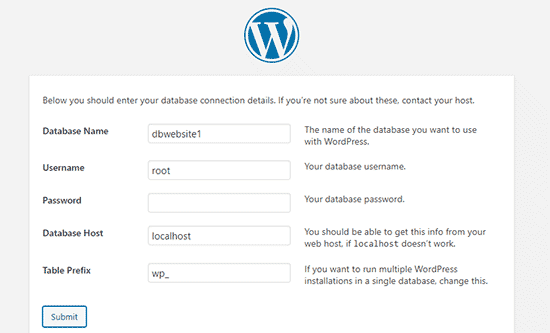
Una volta terminato, fai clic sul pulsante 'Invia' per continuare.
Se sei su Windows o Linux, WordPress memorizzerà ora queste impostazioni nel tuo file di configurazione di WordPress chiamato wp-config.php.
Tuttavia, se sei su Mac, ti mostrerà il contenuto del file e ti chiederà di crearlo.
Dovrai creare questo file nella cartella principale del tuo sito web.
Dopo aver creato il file, incolla il testo che hai copiato in precedenza al suo interno. Successivamente, devi salvare il file e tornare all'installer di WordPress per continuare.
Nel passaggio successivo, WordPress ti chiederà di fornire informazioni sul tuo sito web. Innanzitutto, inserisci il titolo che desideri utilizzare per questo sito.
Dopodiché, dovrai inserire un nome utente, una password e un indirizzo email per il tuo account amministratore.
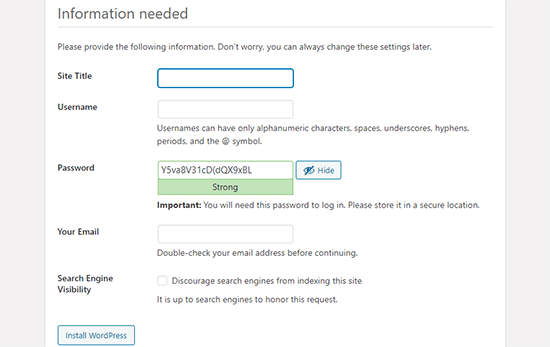
Una volta compilate tutte le informazioni, fai clic sul pulsante 'Installa WordPress' per continuare.
WordPress eseguirà ora l'installazione e ti chiederà di accedere una volta completata.
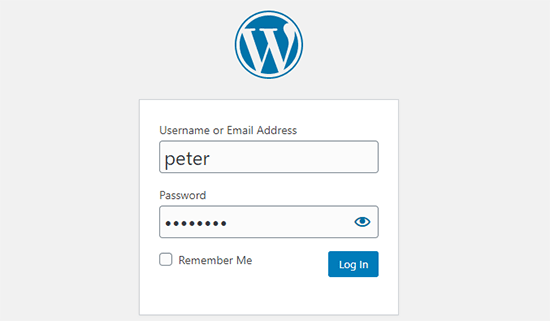
Puoi accedere al tuo sito web andando alla pagina /localhost/website1/wp-admin e utilizzando il nome utente e la password che hai inserito durante l'installazione.
Cose da provare dopo aver creato un sito WordPress locale
Ora che hai creato il tuo sito WordPress locale utilizzando XAMPP, puoi lavorarci come faresti su un sito WordPress live.
Vai al menu Aspetto nella barra laterale di amministrazione di WordPress per personalizzare l'aspetto del tuo sito o installare un nuovo tema.
Ecco alcuni ottimi temi gratuiti che puoi provare.
La prossima cosa che vorrai provare è installare alcuni plugin di WordPress.
I plugin sono come le app per il tuo sito WordPress e ti permettono di aggiungere funzionalità interessanti come un modulo di contatto, pulsanti per i social media, un negozio eCommerce e molto altro.
Hai bisogno di aiuto per installare i plugin? Consulta la nostra guida passo passo su come installare un plugin WordPress.
Bonus: Spostare un sito WordPress locale su un server live
Dopo aver lavorato sul tuo sito WordPress locale, potresti volerlo spostare su un server live per creare il tuo primo blog WordPress o sito web.
Per fare ciò, avrai bisogno di un nome di dominio e di un account di web hosting. Normalmente, un nome di dominio costa $14,99 e l'hosting per siti web parte da $7,99 al mese.
Sono troppi soldi se sei solo all'inizio.
Fortunatamente, Bluehost offre agli utenti di WPBeginner un nome di dominio gratuito con un generoso sconto sull'hosting. In pratica, puoi iniziare a partire da $1,99 al mese.
Per ulteriori raccomandazioni sull'hosting, dai un'occhiata alla nostra guida completa su hosting WordPress.
Una volta effettuata la registrazione per l'hosting, puoi seguire la nostra guida passo passo su come spostare WordPress da un server locale a un sito live.
Potresti anche voler esaminare modi alternativi per creare siti WordPress locali su Windows usando Wampserver e su Mac usando MAMP.
Guide Esperte sui Siti WordPress Locali
Speriamo che questo articolo ti abbia aiutato a imparare come creare un sito WordPress locale usando XAMPP. Potresti anche voler consultare altre guide relative alle installazioni WordPress locali:
- Glossario: Localhost
- Come Installare WordPress Localmente su Mac (2 Modi Semplici)
- Come installare WordPress su un computer Windows (2 metodi)
- Come Spostare WordPress da Server Locale a Sito Live (2 Metodi)
- Come Spostare un Sito WordPress Live su Server Locale
- Come Ricevere Email WordPress da Localhost con SMTP
- Come Reimpostare la Password dell'Amministratore di WordPress su Localhost
- Come Creare Facilmente un Sito di Staging per WordPress (Passo Dopo Passo)
Se ti è piaciuto questo articolo, iscriviti al nostro canale YouTube per tutorial video su WordPress. Puoi anche trovarci su Twitter e Facebook.



Paul
Dopo aver creato il database e inserito i dettagli di connessione al database, facendo clic su invia ricevo questo messaggio “C'è stato un errore critico su questo sito web”. Ho controllato tutto due volte, cosa dovrei fare?
Grazie per la vostra attenzione.
Supporto WPBeginner
Per un'installazione pulita, dovresti controllare il log degli errori di XAMP per aiutarti a identificare il motivo specifico.
Amministratore
John
I log degli errori non hanno aiutato. Ma, a quanto pare, per qualche motivo, la versione più recente di Xampp ha causato lo stesso messaggio di "errore critico" anche a me. Alla fine ho disinstallato quella versione e sono passato alla versione precedente di Xampp e voilà! Funziona.
lee kent
Ciao. Se seguissi questi passaggi e poi decidessi di voler creare un altro sito, come creerei un nuovo sito web localmente?
Supporto WPBeginner
Creeresti una nuova cartella e un nuovo database e installeresti il sito nella nuova cartella.
Amministratore
Smita
Grazie per i passaggi dettagliati. Molto utile.
Supporto WPBeginner
Glad our guide was helpful
Amministratore
Tife
Posso usare localhost per sviluppare anche il mio tema WordPress personalizzato?
Supporto WPBeginner
Puoi, se vuoi.
Amministratore
priyanka
Ricevo questo errore
Il tuo server sta eseguendo la versione PHP 5.6.3 ma WordPress 5.5.3 richiede almeno 5.6.20.
per favore aiutami
Supporto WPBeginner
Dice che vuoi aggiornare il PHP che stai usando per il tuo sito per rimuovere quell'errore.
Amministratore
tarun
Ricevo il seguente errore quando eseguo http://localhost/mysite/wp-admin/setup-config.php
Una o più tabelle del database non sono disponibili. Il database potrebbe dover essere riparato.
Ho provato a fare una ricerca globale per il file “WP-config” nella mia cartella xampp ma ho trovato solo “wp-config-sample”. sebbene abbia aggiunto la riga seguente in
il file “wp-config-sample.php”
// define(‘WP_ALLOW_REPAIR’, true);
non sono molto sicuro di cosa fare dopo.
Supporto WPBeginner
Dovresti aprire phpMyAdmin ed eseguire il ripristino su tutte le tue tabelle e se ciò non funziona dovrai contattare il supporto di XAMPP
Amministratore
tarun
Non riesco a capire perché ricevo questo strano errore, anche se ho provato a reinstallare e connettermi più volte, tutto quello che ho fatto è stato provare a eliminare il mio database esistente e provare a creare un nuovo accesso a WordPress, ma tutto quello che vedo è il seguente errore
Una o più tabelle del database non sono disponibili. Il database potrebbe dover essere riparato.
Supporto WPBeginner
Dovresti provare a riparare il tuo database, puoi anche usare il metodo 3 nel nostro articolo qui sotto:
https://www.wpbeginner.com/wp-tutorials/how-to-fix-the-error-establishing-a-database-connection-in-wordpress/
Amministratore
Mohsin Zubair
Salve, spero stia bene. Sto riscontrando questo errore durante la creazione del database.
Errore
MySQL ha detto: Documentazione
Impossibile connettersi: impostazioni non valide.
phpMyAdmin ha tentato di connettersi al server MySQL e il server ha rifiutato la connessione. Dovresti controllare l'host, il nome utente e la password nella tua configurazione e assicurarti che corrispondano alle informazioni fornite dall'amministratore del server MySQL.
Supporto WPBeginner
Dovresti controllare le impostazioni di configurazione per vedere se sono impostate in modo errato.
Amministratore
David
Questo è esattamente quello che stavo cercando: un server di test locale per sviluppare un sito web senza dover prima iscriversi a un piano/servizio a pagamento.
Le spiegazioni sono brillanti e facili da seguire. È geniale! Molte grazie.
Supporto WPBeginner
You’re welcome, glad our guide was helpful
Amministratore
Ray Silva
Ho installato WordPress. Poi ho messo la cartella di WordPress nella cartella htdocs di xampp. Quando vado su localhost nel mio browser, vengo reindirizzato alla dashboard di xampp e alla pagina di benvenuto di xampp.
Supporto WPBeginner
Potresti provare localhost/nomecartella dove nomecartella è il nome della cartella in cui hai posizionato WordPress per vedere se è così che è attualmente configurato.
Amministratore
Hussain Abbas
Ciao
Il mio URL per accedere alla dashboard di WordPress viene visualizzato come “/localhost/nomesito/wordpress/wp-admin” mentre, secondo le istruzioni sopra, dovrebbe essere “/localhost/nomesito/wp-admin”.
Richiederei il tuo aiuto per sapere come posso rimuovere "wordpress" dal link.
Grazie
Supporto WPBeginner
Per questo, hai installato il sito in una cartella chiamata WordPress, se stai appena iniziando puoi reinstallare il sito senza la cartella WordPress.
Amministratore
muhammad waqar
tutorial facile e buono per principianti
Supporto WPBeginner
Glad you found our guide helpful
Amministratore
Darren Howes
Ciao,
Ottime istruzioni, principiante assoluto, tutto funziona tranne quando provo ad aggiungere/caricare immagini, ricevo il messaggio
Impossibile creare la directory wp-content/uploads/2020/09. La directory padre è scrivibile dal server?
Sto lavorando su un Mac, hai qualche idea su come risolvere questo problema?
Saluti
Darren
Supporto WPBeginner
Dovresti navigare nella tua cartella XAMPP, fare clic destro e modificare le impostazioni di condivisione di quella cartella in modo che possa essere aggiornata.
Amministratore
marni
Durante la configurazione di Wordpress ho usato "admin" come nome utente e ho cambiato la password fornita da Wordpress. Per precauzione ho copiato la password fornita. Non riesco ad accedere con nessuna delle due password (nessun errore di battitura).
Supporto WPBeginner
Dovresti essere in grado di forzare il reset della password utilizzando il metodo del database nella nostra guida qui sotto:
https://www.wpbeginner.com/beginners-guide/how-to-change-your-password-in-wordpress/
Amministratore
gaurav sachan
tutto è fatto ma il database non è stato creato, quindi per favore aiutami a capire perché non sto creando il database nel mio php
Supporto WPBeginner
Dovresti creare manualmente il database nell'interfaccia di phpMyAdmin
Amministratore
Dimitris
Ciao, dopo aver seguito la procedura, dopo il seguente passaggio:
Successivamente, devi aprire il tuo browser web preferito e visitare localhost/website1. Vedrai una pagina simile a questa:
Ricevo questo messaggio sullo schermo.
Warning: require_once: failed to open stream: No such file or directory
Supporto WPBeginner
Potrebbe essere necessario provare a decomprimere nuovamente i file di WordPress, il motivo più comune di questo problema è trattato nel nostro articolo qui sotto:
https://www.wpbeginner.com/wp-tutorials/how-to-fix-the-wordpress-failed-to-open-stream-error
Puoi seguire la nostra guida per aggiornare manualmente il tuo sito e non avresti bisogno di usare FTP per riaggiungere i file, la nostra guida su questo si trova qui sotto:
https://www.wpbeginner.com/beginners-guide/ultimate-guide-to-upgrade-wordpress-for-beginners-infograph
Amministratore
Muhammad Kamran Khan
dopo tutte queste impostazioni localhost/website1 ha iniziato a funzionare. dopo aver spento e riavviato il mio laptop, ora quando vado su localhost/website1/wp-admin/ appare il messaggio di errore: Impossibile raggiungere il sito. localhost ha rifiutato la connessione.
Supporto WPBeginner
You would want to ensure XAMPP is running to be able to see your site
Amministratore
dilshan
Questo è davvero utile perché a volte voglio testare alcuni plugin ma non voglio installarli sul mio sito web. Posso provarli su questo sito localhost grazie a te
Supporto WPBeginner
Glad our guide was helpful
Amministratore
Osazuwa
Un tutorial molto utile.
Li ho implementati
Ma al caricamento
Localhost/sito1
visualizza
Errore di analisi: errore di sintassi, inatteso '.' in attesa di '&' o variabile (T_VARIABLE) in C:\xampp\htcdocs\website1\wp-includes\functions.php alla riga 1081
Grazie
Supporto WPBeginner
Dovresti assicurarti che il PHP che stai utilizzando sia aggiornato, è il motivo più comune per quell'errore.
Amministratore
Julio Talaverano
Ciao,
Ieri ho installato XAMPP e WordPress e ho lavorato un po' su una nuova pagina usando localhost/wordpress.
Ho anche installato alcuni plugin in WordPress.
Ma oggi, quando metto nel browser localhost/wordpress, ottengo solo la pagina che ho creato ieri.
Potresti per favore dirmi come posso continuare a modificare la mia pagina con WordPress?
Grazie
Supporto WPBeginner
Se abbiamo capito correttamente la tua domanda, dovresti assicurarti che XAMPP sia in esecuzione affinché il tuo sito sia visibile quando visiti la pagina.
Amministratore
Ronny
Salve,
Come sempre i tuoi tutorial sono fantastici. Una domanda però. Come faccio a creare più localhost usando Xampp.
Considerami un principiante in questo. Ho letto alcuni altri tutorial sull'argomento, ma sembra che diano per scontato che si abbia una comprensione più approfondita dei processi.
Supporto WPBeginner
Creeresti una cartella con un nome diverso nella cartella htdocs e seguiresti i passaggi nella sezione 'Creare un sito WordPress locale con XAMPP' e navigheresti nella cartella del nuovo sito quando vuoi vedere l'altro sito invece del tuo primo sito.
Amministratore
Calvin Mutashu
Grazie per una guida chiara passo dopo passo. Continua così.
Supporto WPBeginner
You’re welcome, glad you liked our guide
Amministratore
Anjuli
Ciao! Il mio browser non riesce ad aprire localhost dopo aver messo la cartella di WordPress in htdocs e averla rinominata in sito1. Cosa dovrei fare? Grazie.
Supporto WPBeginner
Se stai tornando al sito dopo un giorno, assicurati che XAMPP sia in esecuzione sul tuo computer affinché venga caricato correttamente.
Amministratore
SANTOS
Ciao, come faccio a spostare il mio sito WordPress locale su un sito WordPress live con un nome di dominio?
Supporto WPBeginner
Una volta acquistato l'hosting con un nome di dominio, segui la nostra guida qui:
https://www.wpbeginner.com/wp-tutorials/how-to-move-wordpress-from-local-server-to-live-site/
Amministratore
Zaid
Ho una domanda: se sto personalizzando il mio sito WordPress in locale e il mio PC si spegne, perderò il mio sito..?
Supporto WPBeginner
No, finché salvi le tue modifiche, queste modifiche salvate rimarranno la prossima volta che aprirai la tua installazione locale.
Amministratore
Carla
Ragazzi, volevo solo ringraziarvi per questo post! Ho implementato con successo un localhost sul mio computer grazie al vostro processo chiaro e passo dopo passo delineato nel post! Sono entusiasta di iniziare a praticare le mie abilità WP su questa nuova installazione!
Supporto WPBeginner
Awesome, glad our guide could help get you set up
Amministratore
Victor
Great job!! Is there a way, or a tutorial to transfer an existing website to this service ? This one deals with a brand new one. I have a website, and I’d love to add it to XAMPP! Thanks !
Supporto WPBeginner
Per questo, dovresti dare un'occhiata al nostro articolo qui:
https://www.wpbeginner.com/wp-tutorials/how-to-move-live-wordpress-site-to-local-server/
Amministratore
Blessings Chibisa
Ragazzi, ho installato WordPress su una macchina locale. Sto usando il server xamp, ho creato un database ma c'è un problema nella connessione di WordPress e del database... Cosa dovrei fare?
Aiutatemi per favore
Supporto WPBeginner
Per un errore con la connessione al database, dovresti dare un'occhiata al nostro articolo qui: https://www.wpbeginner.com/wp-tutorials/how-to-fix-the-error-establishing-a-database-connection-in-wordpress/
Amministratore
Vikas
Ottimo articolo. Ha funzionato perfettamente. Sono un nuovo studente. Signore, potrebbe guidarmi su come posso eseguire più siti locali usando xampp.
Qualsiasi aiuto sarà apprezzato.
Supporto WPBeginner
Dovresti creare una nuova cartella per il prossimo sito e poi dovresti essere in grado di seguire le istruzioni nell'articolo per creare un nuovo database e sito.
Amministratore
AASIMA
SIGNORE.
Ho seguito con successo le tue istruzioni per creare un sito web sul localhost. ma il giorno dopo non si apre e mostra un errore?
Supporto WPBeginner
Dovresti assicurarti che XAMPP sia in esecuzione per vedere il tuo sito locale
Amministratore
Amico
Ragazzi in gamba
Ho il mio sito web in esecuzione su un server XAMPP locale su un sistema Windows 10. Voglio spostarlo sul mio nuovo computer Mac Pro. Come posso farlo? Grazie.
Supporto WPBeginner
Seguirai i passaggi del nostro articolo qui: https://www.wpbeginner.com/wp-tutorials/how-to-move-live-wordpress-site-to-local-server/
Amministratore
Keith
Ho seguito le tue istruzioni ed è stato fantastico, grazie.
Sto cercando di caricare il tema AVADA che ho installato in precedenza su Hostgator e ha funzionato.
È di 6 MB e un file zip.
Quando provo ad aggiungere questo tema, ricevo questo messaggio: "Il file caricato supera la direttiva upload_max_filesize in php.ini".
Dove sto sbagliando? Grazie,
Supporto WPBeginner
Potresti voler assicurarti che i file del tema non siano inclusi in ciò che stai caricando. Se si tratta solo dei file del tema, puoi aggiornare la dimensione di caricamento sul tuo sito XAMPP utilizzando i metodi del nostro articolo qui: https://www.wpbeginner.com/wp-tutorials/how-to-increase-the-maximum-file-upload-size-in-wordpress/
Amministratore
Deepak Singh
Post molto utile, grazie per questo..
Supporto WPBeginner
You’re welcome
Amministratore
Mary
Buonasera, grazie per l'ottimo lavoro svolto qui. Ho seguito questi passaggi e non riesco ad accedere al mio sito web. Tutto quello che ricevo è questo. Sono già stufo. La connessione per controluser come definita nella tua configurazione è fallita.
Supporto WPBeginner
Dovresti contattare il supporto di XAMPP poiché ci sono molteplici ragioni possibili, dal mancato funzionamento di mysql alla necessità di reinstallare xampp
Amministratore
Sam Arora
Il tuo sito è molto utile, ho imparato molto qui
Supporto WPBeginner
You’re welcome, glad our site could be helpful
Amministratore
Kashif Ch
Assalam o Alikum Sir!
Attualmente sto imparando Wordpress e voglio costruire diversi siti web come siti di appartenenza, LMS, negozi di e-commerce per imparare le migliori pratiche.
Possiamo creare due siti web diversi usando localhost o qualsiasi altro hosting gratuito?
Supporto WPBeginner
Per un'installazione locale, dovresti solo aver bisogno di creare un nuovo database e una cartella per il secondo sito; per l'hosting gratuito, potresti voler prima dare un'occhiata alla nostra pagina e all'avviso all'inizio qui: https://www.wpbeginner.com/showcase/best-free-website-hosting-compared/
Amministratore
Xander
Ho seguito i passaggi e ha funzionato perfettamente ieri.
Stamattina, provando a connettermi a localhost ho ricevuto il seguente errore:
“Questo sito non può essere raggiunto localhost ha rifiutato la connessione.
Cerca su Google localhost wordpress jack admin
ERR_CONNECTION_REFUSED”
Supporto WPBeginner
Il tuo XAMPP è in esecuzione quando provi a connetterti al tuo localhost?
Amministratore
Samar Jamil
Grazie per aver condiviso!
Supporto WPBeginner
Glad you liked the article
Amministratore
Daniyal
Ciao,
Ho seguito tutti i passaggi indicati nell'articolo ma mi sono bloccato quando clicco su "Installa WordPress", mi dà un errore > "Il sito sta riscontrando difficoltà tecniche"
dopo aver impostato Titolo del sito, nome utente, password, email.
Can you help me, please
Supporto WPBeginner
Ci sono alcune possibili ragioni per questo messaggio di errore. Per iniziare a risolverlo, dovresti esaminare le opzioni nel nostro articolo qui: https://www.wpbeginner.com/wp-tutorials/how-to-fix-the-wordpress-white-screen-of-death/
Amministratore
haley
Grazie per questo articolo. Sono alla fase in cui devo aprire il sito locale in un browser web ma quando lo faccio, ottengo una pagina di errore che dice "localhost ha rifiutato la connessione". Suppongo di aver sbagliato in uno dei passaggi precedenti ma non so quale. Sto lavorando su un Mac.
Qualsiasi guida sarebbe apprezzata!
Supporto WPBeginner
Se stai tornando al sito, dovresti assicurarti che xampp sia in esecuzione quando provi a visualizzare il tuo sito locale
Amministratore
Charlie McCormack
Ciao
Grazie per questo. L'installazione è andata al 100%
Sto cercando di testare Divi che deve essere caricato da un file zip
Ottengo questo quando provo a installarlo da aspetto/tema di caricamento
Il file caricato supera la direttiva upload_max_filesize in php.ini.
Qualsiasi soluzione sarebbe fantastica
Charlie
Supporto WPBeginner
Puoi aumentare la dimensione massima di caricamento usando:
https://www.wpbeginner.com/wp-tutorials/how-to-increase-the-maximum-file-upload-size-in-wordpress/
Un'altra opzione sarebbe aggiungere la cartella del tema non compressa dove si trovano i tuoi temi:
https://www.wpbeginner.com/beginners-guide/how-to-install-a-wordpress-theme/
Amministratore
Charlie McCormack
Grazie per la tua risposta
Non riesco ad accedere via FTP, forse perché è su un disco locale
Sto provando a caricare il tema come dici tu
e ricevo ancora l'errore.I
Ho comprato un nuovo nome di dominio, quindi proverò a caricarlo live e a lavorarci sopra in quel modo
Grazie ancora
Charlie
Supporto WPBeginner
On a local site, you can use your built-in file manager rather than FTP to add the folder to your WordPress site
YINGLI
Hi, thanks for writing this article!
Ho una domanda però:
Sono alla fase in cui devo inserire un titolo del sito, un nome utente, una password e un indirizzo email per il mio account amministratore per Wordpress. Posso sapere se le informazioni che uso qui devono essere le stesse delle informazioni che userei per il mio account Wordpress online effettivo? Ho un sito Wordpress esistente non ancora lanciato tramite Bluehost.
Thanks so much!
Supporto WPBeginner
Non è obbligatorio, ma se stai creando un sito locale per testare, allora potrebbe essere una buona idea impostarlo allo stesso modo.
Amministratore
Pooja
Grazie per l'aiuto, miglior articolo
Supporto WPBeginner
You’re welcome
Amministratore
Karen
thanks for the great video. question. am i understanding the process correctly? 1) set up a test site (mysite1) But should i also set up a database/wp install for each client website that I build (and maintain)? I’m guessing yes.
Supporto WPBeginner
Yes, you would want a different install and database for each local site
Amministratore
Miso
Ottimo lavoro, semplice, diretto. È esattamente ciò di cui un principiante, come me, ha bisogno.
Supporto WPBeginner
Thank you, glad our tutorial was helpful
Amministratore
Figlio di Dio
Ciao, ti sono molto grato per questo articolo. Era molto semplice e completo, le illustrazioni fotografiche mi hanno aiutato molto. Sei un grande insegnante, spero di poter imparare e condividere le mie conoscenze con altri come te presto, grazie.
Supporto WPBeginner
Happy our articles can simplify this process for you
Amministratore
Aftab Hussain
Grazie per una guida così bella. Ho installato con successo WordPress sul mio computer locale con l'aiuto di questo post.
Supporto WPBeginner
Glad our article could help
Amministratore
demola
per favore, come posso spostare il mio sito WordPress XAMPP su un altro computer
Supporto WPBeginner
Dovresti installare XAMPP sull'altro computer e poi dovresti essere in grado di utilizzare il metodo nella nostra guida: https://www.wpbeginner.com/wp-tutorials/how-to-move-wordpress-to-a-new-host-or-server-with-no-downtime/
Amministratore
Jon V
Sto cercando di seguire queste istruzioni, ho scaricato entrambi i file richiesti, ma non ottengo una cartella htdocs all'interno delle mie applicazioni con XAMPP. Sto facendo qualcosa di sbagliato?
Amrit prasad phuyal
troppo lento... c'è un modo per velocizzare.
sto usando il browser mozilla