
最近、ユーザーからWordPressで大きな画像をアップロードする方法について質問がありました。これは数年前には一般的な問題でしたが、ほとんどの最新のWordPressホスティングプロバイダーは、ほとんどの画像サイズに対応できる十分なアップロード制限(多くの場合64MBから512MB)を提供しています。
実際、今日アップロード制限に達している場合は、それほど大きなファイルが必要かどうかを検討する価値があります。ほとんどの高品質なウェブ画像は5MB未満であり、適切な最適化により、見た目の品質を損なうことなくさらに削減できます。
ただし、例外的に大きなファイル(高解像度の写真やデザインファイルなど)をアップロードする必要がある場合は、これらの制限を調整する方法を説明します。ただし、非常に大きな画像はウェブサイトの速度を低下させ、ユーザーエクスペリエンスに影響を与える可能性があることに注意してください。
WordPressの画像アップロード制限の理解
「filename.jpg はこのサイトの最大アップロードサイズを超えています」というエラーメッセージが表示されている場合、これは通常、もはや制限ではないことを知って驚くかもしれません。
実際、WordPressチュートリアルをテストするために使用しているBluehost共有ホスティングプランのアップロード制限は512MBですが、これは最も高価なプランではありません。現在、ほとんどの他のWordPressホスティングプロバイダーは、通常64MBから512MBの同様に寛大な制限を設定しています。
わかりやすくするために、通常の最適化されたWeb画像は次のようになります。
- ブログ記事の画像:通常1〜2MB
- 製品写真:2-3MB
- ヘッダー画像:2~4MB
- 写真ポートフォリオ:3〜5MB
しかし、それでもアップロードの問題が発生する場合は、メディア » 新規追加ページにアクセスして現在の制限を確認できます。これらの制限は、ホスティングプロバイダーの設定、メモリ制限、またはサーバー構成設定によるものである可能性があります。
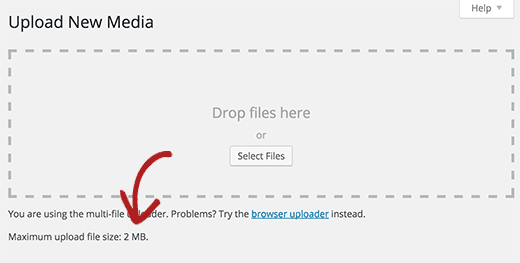
これらのエラーのいずれかに遭遇している場合は、この記事がその問題を解決するのに役立ち、WordPressに大きなファイルを簡単にアップロードできるようになります。
🚨 お待ちください! チュートリアルの続きに進む前に、まず画像最適化ツールを使用して、品質を損なわずにファイルサイズを縮小することを強くお勧めします。これにより、ウェブサイトの読み込み速度が向上し、検索エンジンでのランキングも向上します。
ウェブパフォーマンスのために画像を最適化する方法に関するガイドで、手順を確認してください。
WordPressで最大画像アップロードサイズを増やす方法
WordPressで大きな画像やメディアファイルをアップロードしたい場合、WordPressの画像アップロードサイズの問題を解決する方法をご紹介します。
この方法では、WordPressにコードを追加する必要があります。以前にそのようなことをしたことがない場合でも、心配しないでください。なぜなら、無料のコードスニペットプラグインであるWPCodeを使用して安全に実行できるからです。

開始するには、無料のWPCodeプラグインをインストールして有効化する必要があります。手順については、WordPressプラグインのインストール方法に関するチュートリアルを参照してください。
プラグインを有効化したら、WordPressダッシュボードから Code Snippets » + Add Snippet ページに移動してください。
そこから、「カスタムコードを追加(新規スニペット)」オプションの下にある「+ カスタムスニペットを追加」ボタンをクリックします。

次に、コードのタイトルを追加し、以下のコードスニペットを「コードプレビュー」ボックスに貼り付けます。
@ini_set( 'upload_max_size' , '256M' );
@ini_set( 'post_max_size', '256M');
@ini_set( 'max_execution_time', '300' );
「256M」をご希望の最大ファイルサイズに置き換えてください。
右側のドロップダウンメニューからコードタイプとして「PHPスニペット」を選択することを忘れないでください。
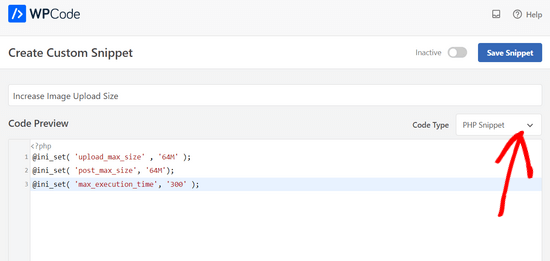
最後に、トグルを「非アクティブ」から「アクティブ」に切り替えるだけです。
次に、「スニペットを保存」ボタンをクリックします。

このコードは、WordPressサイトのアップロード最大ファイルサイズ、投稿最大サイズ、および最大実行時間を増やすことを試みます。
とはいえ、この方法はすべてのウェブサイトで機能するとは限りません。その場合は、WordPressで最大ファイルアップロードサイズを増やす方法に関するガイドをご覧ください。詳細についてはこちらをご覧ください。
WordPressで大きな画像ファイルをアップロードする必要は本当にありますか?
画像サイズを比較検討しましょう。ほとんどの最適化されたウェブ画像は、高品質の写真であっても5MB未満です。
プロの写真家で作品を公開したい場合でも、Web訪問者は印刷メディアと同じ解像度を必要としないことを覚えておいてください。適切に最適化された3MBの画像は、15MBの画像と同じくらい画面上で見栄えが良く、ロードもはるかに高速です。
大きな画像ファイルは、いくつかの方法であなたのウェブサイトに影響を与えます。
- ページ読み込み速度の低下
- ホスティングストレージ使用量の増加
- 検索エンジンのランキング低下
- モバイルデバイスでのユーザーエクスペリエンスの悪さ
代わりにこれをお勧めします:
- 推奨したように、アップロード前に画像を最適化してください。
- 写真サイトの場合は、Envira Gallery のようなギャラリープラグインを使用してください。画像最適化を自動的に処理し、すべてのデバイスで高速に読み込まれるレスポンシブギャラリーを作成します。
- 画像ライブラリが大きい場合は、Envira CDN のようなCDN(Content Delivery Network)の使用を検討してください。CDNは世界中のサーバーから画像を配信し、読み込み時間とユーザーエクスペリエンスを向上させます。その他の推奨事項については、最高のWordPress CDNサービスをご覧ください。
これで全てです。このガイドがWordPressで大きな画像をアップロードする方法を学ぶのに役立ったことを願っています。また、効果的なWordPressデザイン要素に関するガイドや、おすすめのドラッグ&ドロップWordPressページビルダーもご覧ください。
この記事が気に入ったら、WordPressのビデオチュートリアルについては、YouTubeチャンネルを購読してください。 TwitterやFacebookでもフォローできます。




モイヌディン・ワヒード
この問題に遭遇しましたが、デフォルトサイズが2MBであることに気づきませんでした。
コードスニペットを使用してファイルサイズを追加および増加させる方法についてお知らせいただきありがとうございます。
私はあらゆる種類のコードスニペットを挿入するためにwpcodeを使用しており、サイトを壊すことなくコードを追加するための最良の方法です。
edizzz
壁紙サイトのように、投稿の画像をダウンロードするボタンをどうやって設置すればいいですか?
Tyler Simonds
アップロード前に画像をリサイズするのは面倒です。WordPressが自動的に行うべき別の手順です。
ブリトニー
Hello,
最初のコードをfunctionsフォルダに入れてこのコードを使ってみましたが、ウェブサイトが動作しなくなりました。コードを削除して元に戻そうとしても、「解析エラー:構文エラー、予期しない ‘@’ が ___ にあります」というエラーが表示されます。何か提案はありますか?
Wali shah afridi
上記のコードをアップロードしましたが、それでも大きな画像ファイルがブロックにアップロードされません。どうすればよいですか?
チェース
functions.php ファイルの変更は効果がなく、.htaccess ファイルを編集すると、コードをどれだけ完璧にしようとしても内部サーバーエラーが発生することを明確にしたいと思います。別の方法で大きなビデオファイルをアップロードする必要がありますか?ビデオをアップロードしたい主な理由は、少人数のグループと共有するためです。YouTubeでアップロードすることはできません。そのため、YouTubeは私の音楽に著作権を主張し、オーディオが自動的にミュートされるため、YouTube経由でWordPressに埋め込むことができません。ビデオにはその特定のオーディオトラックが必要なので、YouTubeは選択肢ではありません。したがって、この問題を解決できない場合、著作権で保護された素材をフラグ付けしないビデオホスティングサービスを見つけるか、自分でホストする必要があると思います。どちらもこのメッセージボードには少しトピックから外れています。現時点では運がないと仮定しています。
チェース
新しいバージョンのPHPを実行しているGoDaddyのWordPressマルチサイトアカウントでは、大きなファイルをアップロードするために何も機能しません。WordPressメディアブラウザから直接追加することはできませんので、FTP経由で推奨される方法でまずアップロードします。問題は、FTPフォルダからWordPressメディアブラウザにファイルを移動できないことです。このトピックに関する関連情報はオンラインであまり投稿されていません。推奨されている「サーバーから追加」プラグインは機能しません。バックアップバージョンも機能しません。開発者も知りません。cPanel構成設定で、すべての設定を適切なレベルにしています。GoDaddyに3回確認しました。GoDaddyは、ホスティング側ではこれ以上何もできない、機能するはずだと言いました。GoDaddyでは実際のphp.iniファイルにアクセスできないため、GoDaddyサーバーでは新しいphp5.iniまたは通常のphp.iniを作成することが推奨されていますが、これは私には機能しません。ビデオで示されているように、実際のphp.iniファイルを編集できません。私のファイルは150MBのmp4ビデオファイルで、それより小さくすることはできません。大きなファイルやビデオファイルのアップロードに関するWordPressの設定をすべて調整しました。これは機能しませんでした。誰かどうすればよいか知っていますか?それまでの間、実際に機能する別のプラグインを探しています。
WPBeginnerサポート
アップロードしたファイルのリンクをWordPressの投稿エディタに貼り付けるだけで、自動的に埋め込まれます。例えば、/wp-content/uploads/my-video.mp4というファイルをアップロードした場合、ブログ投稿にhttp://example.com/wp-content/uploads/my-video.mp4を追加するだけで(example.comはご自身のドメイン名に置き換えてください)、WordPressが自動的に埋め込んでくれます。ぜひ試して、結果をお知らせください。
管理者
Lutaaya paddy
この記事は私にとってうまくいきました。ありがとうございます。.htaccessファイルに記述されたコードは
ペネロペ
最大アップロードサイズを増やしたい理由は、顧客がダウンロードできるカタログのURLリンクを開くボタンがあるからです。このリンクはWordPressのメディアフォルダからのものです。
ボタンにリンクを使用すると、ウェブサイトが遅くなりますか?PDFカタログをウェブサイトを遅くせずに閲覧できるようにする方法について、何かお勧めはありますか?
Ankit Agarwal
ただし、写真家にとっては、大きな画像サイズを許可しないテンプレート(またはテーマ)を使用することは理解できません。それ以外の私たちにとっては、速度低下を恐れて10MB以上の画像をアップロードしたくないため、プラグインを使用するのが論理的です。それ以外に高解像度画像をアップロードする理由があるのでしょうか?
ゲイリー・オドム
初心者向けのWPだとおっしゃいますが、PHPファイルやFTPクライアントのようなものについて話し始めると、初心者はあなたが話していることを知っていると仮定しています。もちろん、知っている人もたくさんいると思いますが、本当の初心者はあなたが話していることを本当に理解しているのでしょうか?もちろん、あなたが望むようにすることは自由ですが、それは確かにWPプログラムの操作方法をまだ見つけている真の初心者には対応していません。私たちの多くは、ホスティングサービスにWordPressをインストールしてもらったため、あなたが話していることの多くに慣れていません。私は学ぶことに意欲がありますが、まず基本的なことを理解する必要があります。
WPBeginnerサポート
フィードバックありがとうございます。時々見落とすこともありますが、コメントで説明を求めることができます。喜んでさらに説明させていただきます。
WordPressは PHP で記述されています。FTPクライアントは、共有ホスティングサーバー上のファイルを編集およびアップロードするためにWebサーバーに接続できるソフトウェアです。 初心者向けWordPressへのファイルのアップロードにFTPを使用する方法 に関するガイドをご覧ください。
管理者
Rybird
非常に良く書かれた有益な記事です。