
家の鍵を忘れて外に締め出されたような気分になったことはありますか?WordPressウェブサイトから締め出されるのは、まさにそのような気分になることがあります。特にハッカーが管理者アカウントを削除した場合、非常にイライラします。しかし、心配しないでください、あなたは戻ることができます。
あなたのウェブサイトを、秘密の裏口のある家と考えてください。その裏口があなたのウェブサイトのデータベースであり、通常はMySQLコードを使用してアクセスされます。それは複雑に聞こえるかもしれませんが、舞台裏であなたのウェブサイトに変更を加えるために使用できる一連の指示のようなものです。
この記事では、MySQLを使用してウェブサイトの新しい管理者アカウントを作成する方法を説明します。これは、家の新しい鍵を作るようなものです。そうすれば、ハッカーを締め出し、再びコントロールを取り戻すことができます。
なぜMySQL経由でWordPressデータベースに管理者ユーザーを追加するのか?
ユーザーのサイトがハッキングされ、管理アカウントがデータベースから削除されたという問題に遭遇したことがあります。これにより、彼らは自分の WordPressウェブサイト にアクセスできなくなりました。
WordPressウェブサイトに直接新しい管理者ユーザーを作成することで、彼らがウェブサイトにアクセスできるように支援することができました。これは、ウェブブラウザを使用してMySQLデータベースを管理できるウェブベースのツールであるphpMyAdminを使用して行いました。
ハッカーのせいで、または単にパスワードを忘れたためにWordPress管理画面にアクセスできなくなった場合は、同じことができます。
ただし、MySQLの編集を行う前に、必ずデータベースのバックアップを作成してください。その後、ウェブサイトに再度ログインできるようになったら、ハッキングされたWordPressサイトの修正に関する初心者向けガイドに従う必要があるかもしれません。ハッキングされたWordPressサイトの修正方法(初心者向けガイド)
ということで、MySQL経由でWordPressデータベースに管理者ユーザーを追加する方法を見ていきましょう。
phpMyAdmin を使用して WordPress データベースに管理者ユーザーを追加する
ほとんどの主要なWordPressホスティング会社には、phpMyAdminがプリインストールされています。ホスティングアカウントのcPanelダッシュボードの「データベース」セクションで見つけることができます。
こちらは、Bluehost コントロールパネルからのスクリーンショットです。

アイコンをクリックすると、phpMyAdminインターフェイスが開きます。左側の列からWordPressデータベースを選択する必要があります。
その後、phpMyAdminはWordPressデータベース内のすべてのテーブルを表示します。wp_usersテーブルとwp_usermetaテーブルに変更を加えます。

wp_usersテーブルにユーザーを追加する
まず、wp_users テーブルを見つけてクリックする必要があります。これにより、テーブルに現在リストされているユーザーが表示されます。
下記のスクリーンショットにあるように、デモサイトのテーブルにはユーザーIDが1と2の2つあります。デモサイトに新しいユーザーを作成する際、このIDは一意である必要があるため、番号3を入力します。
新しい管理者ユーザーの情報を挿入できるように、画面上部の「挿入」タブをクリックする必要があります。

挿入フォームのフィールドに以下の情報を追加してください。
ID: 一意の番号を選択します(例では3を使用します)user_login: ログイン時に使用されるユーザー名user_pass: パスワードを追加し、関数メニューでMD5を選択してください(以下のスクリーンショットを参照)user_nicename: ユーザーのフルネームまたはニックネームuser_email: ユーザーのメールアドレスuser_url: あなたのウェブサイトのアドレスuser_registered: カレンダーを使用して、ユーザーが登録された日時を選択しますuser_activation_key: 空白のままにするuser_status: これを 0 に設定しますdisplay_name: ユーザーのフルネームまたは表示名
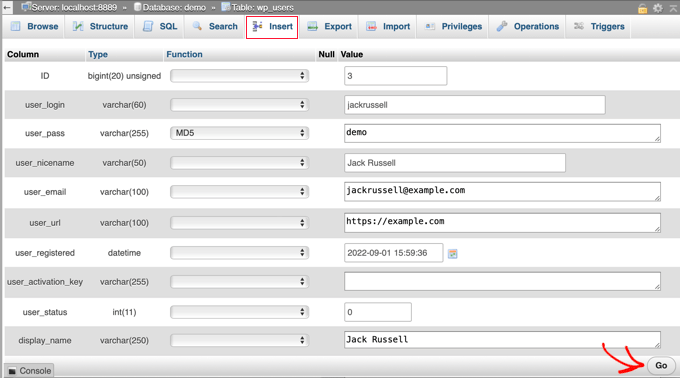
終了したら、「実行」ボタンをクリックして新しいユーザーを保存してください。
wp_usermeta テーブルにユーザーを追加する
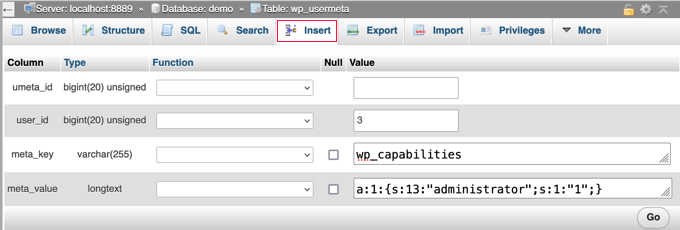
次に、wp_usermetaテーブルを見つけてクリックします。その後、前の手順で行ったように「挿入」タブをクリックします。
次に、挿入フォームに次の情報を追加する必要があります。
unmeta_id: ここは空白のままにします(自動生成されます)user_id: 前のステップで使用したユーザーIDmeta_key: これはwp_capabilitiesであるべきですmeta_value: 次を挿入します:a:1:{s:13:"administrator";s:1:"1";}
その後、下にスクロールすると、2行目のフィールドが見つかるはずです。次の情報を追加する必要があります。
unmeta_id: ここは空白のままにします(自動生成されます)user_id: 前のステップで使用したユーザーIDmeta_key:wp_user_levelを入力する必要がありますmeta_value: 10
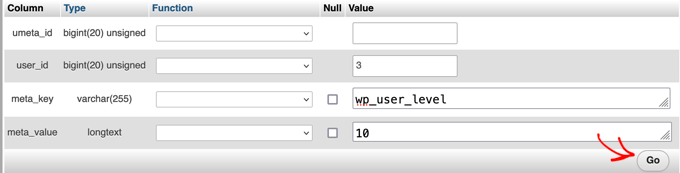
フィールドに情報を入力し終えたら、「実行」ボタンをクリックする必要があります。これで新しい管理者ユーザー名が作成されました!
これで、このユーザーのために指定したユーザー名とパスワードを使用して、WordPress管理画面にログインできるようになります。
ログインしたらすぐに、ユーザー » 全ユーザーに移動し、作成したばかりのユーザー名をクリックする必要があります。

何も変更せずに、ページの一番下までスクロールし、「保存」ボタンをクリックします。
これにより、WordPressは作成したばかりのユーザーをクリーンアップし、必要な追加情報を追加できます。
SQLクエリを使用してWordPressデータベースに管理者ユーザーを追加する
開発者であれば、コードを使用してプロセスを高速化できます。
このSQLクエリをデータベースに挿入するだけです。
INSERT INTO `databasename`.`wp_users` (`ID`, `user_login`, `user_pass`, `user_nicename`, `user_email`, `user_url`, `user_registered`, `user_activation_key`, `user_status`, `display_name`) VALUES ('3', 'demo', MD5('demo'), 'Your Name', 'test@example.com', 'http://www.example.com/', '2022-09-01 00:00:00', '', '0', 'Your Name');


INSERT INTO `databasename`.`wp_usermeta` (`umeta_id`, `user_id`, `meta_key`, `meta_value`) VALUES (NULL, '3', 'wp_capabilities', 'a:1:{s:13:"administrator";s:1:"1";}');


INSERT INTO `databasename`.`wp_usermeta` (`umeta_id`, `user_id`, `meta_key`, `meta_value`) VALUES (NULL, '3', 'wp_user_level', '10');
「databasename」を、作業しているデータベースに変更してください。
また、最初の方法で説明したように、他の値を新しいユーザーの希望する値に変更することを忘れないでください。

WordPress管理画面からロックアウトされた場合の対処法に関する専門家ガイド
MySQL経由で管理者ユーザーを追加する方法がわかったので、WordPress管理画面にアクセスできなくなった場合にウェブサイトを修正する方法に関する記事をご覧になるかもしれません。
- WordPress管理画面(wp-admin)からロックアウトされた場合の対処法
- WordPressリカバリーモードの使い方
- phpMyAdmin から WordPress のパスワードをリセットする方法
- WordPress でログイン試行回数制限を解除する方法
- WP-Admin にアクセスできない場合にすべてのプラグインを無効にする方法
- WordPressのホワイトスクリーンの死を修正する方法(ステップバイステップ)
- WordPressでクリティカルエラーを修正する方法(ステップバイステップ)
- WordPressログインページがリフレッシュおよびリダイレクトされる問題の修正方法
- WordPressでデータベース接続確立エラーを修正する方法
- WordPress で「このサイトにアクセスできません」というエラーを簡単に修正する方法
このチュートリアルで、MySQL経由でWordPressデータベースに管理者ユーザーを追加する方法を学べたことを願っています。また、当社の究極のWordPressセキュリティガイドや、一般的なWordPressのエラーとその修正方法のリストもご覧ください。
この記事が気に入ったら、WordPressのビデオチュートリアルについては、YouTubeチャンネルを購読してください。 TwitterやFacebookでもフォローできます。



Kris
サイトに登録されているスパムメールをすべて削除したかったのです。PhpAdminにアクセスし、何も知らずに自分のものも含めてすべて削除しました。このページにたどり着くまでウェブを検索しました。
よくやった!うまくいきました!
Donato
ログインしようとすると、どこで間違えたのかわかりませんが、このメッセージが表示されます:このページにアクセスするには権限が不足しています。
redhad
ドナートさん、こんにちは。
「wp_capabilities」と「wp_user_level」の「wp_」プレフィックスを、設定したプレフィックスに変更してください。例えば、WordPressのプレフィックスを「mysite_」に変更した場合、INSERTコマンドは次のようになります。
INSERT INTO `databasename`.`mysite_usermeta` (`umeta_id`, `user_id`, `meta_key`, `meta_value`) VALUES (NULL, ‘4’, ‘mysite_capabilities’, ‘a:1:{s:13:”administrator”;s:1:”1″;}’);
INSERT INTO `databasename`.`mysite_usermeta` (`umeta_id`, `user_id`, `meta_key`, `meta_value`) VALUES (NULL, ‘4’, ‘mysite_user_level’, ’10’);
チェタン・ディマン
本当にありがとうございます!とても助かりました!!!
nishad
本当に助かりました。管理アクセスエラーを解決しました。ありがとうございます。
ルパート
素晴らしい投稿です – クイックノート – wp_capabilities と wp_user_level は DB のプレフィックスと一致させる必要があります…
ルー・ストリアル
これ、ありがとうございます…非常に分かりやすいです!同じテーブルに2つのレコードを追加する必要があるとは、直感的には思いつきませんでした。改めて感謝します。
WordPressで管理者レコードを追加…5分で完了できるとは思ってもいませんでした。
アリソン・ウォン
ありがとうございます!うまくいくと嬉しいです!上記の手順通りに進めましたが、すべてうまくいきました。ちょっとしたヒントですが、データベーステーブルのプレフィックスを wp_ から別のものに変更した場合は、上記のコードで置き換えることを確認してください。
ヒューストン
ありがとう、ダーシャ!命の恩人です!「wp_capabilities」と「wp_user_level」も変更する必要があることに気づくまで、途方に暮れていました!
Casey Friday
これは、他の開発者が管理者アカウントを作成せずにサイトを私に送ってきたときに、何度も役立ちました。ありがとうございます!
ルーベン
こんにちは、分かりやすいヒントをありがとうございます。ほぼうまくいきましたが、a:1:{s:13:”administrator”;s:1:”1″;} を a:1:{s:13:”administrator”;s:1:”1″;} に変更する必要がありました。見た目は同じですが、引用符(カーリークォート)を通常の引用符に置き換えるだけです。あるいは、怠けずにコピー&ペーストではなく手で入力してください。そうでなければ、新しく作成したユーザーは管理者権限を持っていませんでした。ふぅ、大変でした。
Reena
オーマイガー…人生の救世主だ。ヒントとして、wp_capabilities の meta_key の値を 'a:1:{s:13:"administrator";b:1;}' に更新する必要があります。そして、なぜかまだログインできませんでした。そこで、作成した新しいユーザー名を入力し、「パスワードをお忘れですか」をクリックしました。WPからパスワードリセットリンクが送信され、すべてうまくいきました。
captain
wp_usermeta に複数の画像を追加するにはどうすればよいですか?
ジェイミー
元のプロセスでアクセスできましたが、ダッシュボードが空白になりました。どうすればよいか何かアイデアはありますか?よろしくお願いします。
Nathan Swartz
本日現在、さらに別のエントリを追加する必要があります(おそらくwp_user_levelではなく、その点については確かではありませんが)、wp_capabilitiesにa:1:{s:13:"administrator";b:1;}という値を追加します。
エリック
小さなバグがあります。正しく機能させるには、wp_capabilitiesのmeta_keyの値を「a:1:{s:13:”administrator”;b:1;}」に更新する必要があります。それ以外は素晴らしい記事です。
ガブリエル・リュートイェ
はい、これを理解するまでロックアウトされていました。
Daniel Duckworth
ありがとう、エリック!
mitzi
ありがとうございます!元の著者の方にも、修正してくださった方にも感謝します。おかげで危機一髪で助かりました…
キーナン・フロルツィ
同意します。
そのようなものは、通常のテキストではなく、コードフォーマットを使用して投稿する方が良いかもしれません。
ダシャ
チュートリアルをありがとうございます。非常に役立ちました。ただし、「wp_capabilities」と「wp_user_level」はデフォルトのデータベースプレフィックス「wp_」を使用するという注意書きがあると便利です。サイトがカスタムDBプレフィックスを使用している場合は、それらをこれらの文字列の代わりに使用する必要があります。
ヒューストン
ありがとう、ダーシャ!助かりました!
Juan
あなたの解決策を見つけた後、少し調整しました。IDを覚える必要なく、実際には2つのクエリで全てを行うことができます。
両方のクエリは同じアクション(つまり同じSQL入力ボックス)で実行する必要があります。
INSERT INTO `wp_users` (`ID`, `user_login`, `user_pass`, `user_nicename`, `user_email`, `user_url`, `user_registered`, `user_activation_key`, `user_status`, `display_name`)
VALUES
(NULL , ‘username’, MD5(‘password’), ‘User Name’, ’email@domain.ext’, ”, NOW(), ”, ‘0’, ‘User Name’);
INSERT INTO `wp_usermeta` (`umeta_id`, `user_id`, `meta_key`, `meta_value`)
VALUES
(NULL, LAST_INSERT_ID(), ‘wp_capabilities’, ‘a:1:{s:13:”administrator”;s:1:”1″;}’),
(NULL, LAST_INSERT_ID(), ‘wp_user_level’, ’10’);
Sara
これは完璧に機能しました!フアン、ありがとう!
codeshark
これは完璧に機能し、すべてを手動で挿入するよりもはるかに簡単です。Juanさん、ありがとうございます、そしてよくできました。
Jim
指示に従いましたが、ログインしようとすると「無効なユーザー名」というエラーが引き続き表示されます。
3つの異なるユーザーを作成しましたが、このエラーが引き続き発生しています。
AndreaCavallieri
同じ問題を抱えています。どうすれば解決できますか?
クレア
これを見つけられて本当に嬉しいです。正しい括弧とインストールされている WP のバージョンに合った正しいコードを入手したら、夢のように機能しました。
ReeZh
うまくいきました!このチュートリアルのおかげで時間が節約できました。サイードさん、本当にありがとうございます。
aleo monts
素晴らしい、ありがとう!
elad
ありがとう、うまくいきました。
Robin Jennings
うまく機能しました。シンプルでわかりやすいチュートリアルで、大変感謝しています。
XYZ
本当にありがとうございます…うまくいきました。
Abdul Aziz
うまくいきません。何が間違っているのかわかりません…
このエラーが表示されています
“”” このページにアクセスするには、十分な権限がありません。””
スティーブ・デラ・ヴァレンティーナ
WordPressの最新バージョンでは、メタキーと値が次のように変更されたようです。
dqf_capabilities -> a:1:{s:13:”administrator”;b:1;}
dqf_user_level -> 10
これに気づく前に権限不足のプロンプトが表示されましたが、キーと値を変更したことで修正されました!
Alvise
試しましたが、いつも同じ警告が表示されます:「権限がありません……」
どうすればいいですか??
ありがとうございます!
Andy
それは引用符です。データベースでは、カーリークォートは同じではありません。その行をデータベースに貼り付け、貼り付けた引用符を削除してから、新しい引用符を入力してください。
mbd
これが解決策です。ありがとうございます。
Ginette
ある日うまくいっていたのに、次の日には管理者のアクセス権を失いました。これをありがとうございます。多くのフラストレーションを救ってくれました。さらにSQLも学べました!
Cheers!
ジョー・ハナ
この投稿をありがとうございます。時間を節約するのに役立ちました。素晴らしいです。
ラスパル
Hello,
ウェブホストAでブログをホストしていましたが、最近別のウェブホストに移行しました。ウェブホストAのアカウントはもうありませんが、WPブログの完全なバックアップはコンピューターにあります。この新しいウェブホストBにバックアップとデータベースを復元しました。ブログには問題なくアクセスできます。しかし、データベースにある3つの管理者ユーザーログインのいずれを使用しても、wp-adminにログインできません。phpMyAdminからデータベースを確認しましたが、3人のユーザーはすべて正常に存在しています。
これらのユーザーのパスワードを変更しようとしました。パスワードを変更するためのリンクは取得できますが、新しいパスワードを使用してwp-adminにログインしようとしても、エラーが表示されずに同じWPログイン画面が表示されます。
上記の方法で新しいユーザーを作成することも試しました。すべての手順通りに行い、コメントで提案されたことも試しましたが、まだログインできません。
このブログのすべてのテーブルを削除してから、再度データベースをインポートしてみました。これを実行してログインしようとすると、「ログイン前にデータベースを更新する必要があります」というメッセージが表示されるだけです。そのため、「はい」をクリックすると、ログイン画面に戻り、上記プロセスが繰り返されます。エラーなしで同じWPログイン画面が表示されます。
WP Better Securityプラグインを使用しており、FTPでプラグインを削除しようとしましたが、同じ結果で、まだです。
この状況で何ができるか、そしてどこで間違っているか教えていただけますか?助けてください。
ありがとうございます。
敬具、
Raspal
WPBeginnerサポート
wp-config.php ファイルを確認し、新しいデータベース名、ユーザー名、ホスト情報が含まれていることを確認してください。.htaccess ファイルをサイトのルートから削除してください。/wp-content/ フォルダ内の plugins ディレクトリの名前を変更してください。これにより、すべてのプラグインが無効になります。最後に、phpmyadmin で wp_options テーブルに移動し、homeurl と siteurl オプションを探して、それらがドメイン名を指していることを確認してください。これらの手順のいずれでも問題が解決しない場合は、報告してください。
管理者
ラスパル
ヘルプをありがとうございます。上記で言及されたすべてのことを再確認しましたが、すべて完璧でした。2日間いじくり回した後、Chrome のキャッシュと Cookie をクリアしていなかったことに気づきました。なんて愚かなことでしょう!この簡単なことで、2日間の時間を無駄にした問題が解決しました。あなたや、これを読んだ他の人たちの時間も無駄にしてしまい、申し訳ありません。
とにかく、皆さんは数日おきにクッキーとキャッシュをクリアするようにしてください。クッキーとキャッシュは本当に奇妙な問題の原因となります。他の人がどうかわかりませんが、私は訪問する多くの(それほど重要ではないが定期的な)サイトのパスワードが含まれているため、クッキーを長期間保持するのが好きです。そして、クッキーが原因ではないと当然のことと考えていました。それが間違いだと判明しました!今、私はすべてのブラウザからクッキーとキャッシュをクリアするようにというリマインダーを自分自身に送りました。
Thanks again for the help. At least the options you mentioned, I will surely remember if something like this happens again. And I also learnt how to use phpmyadmin to create and even edit WP users. And in the process, I saw a table called lockdowns. This is created by WP Better Security plugin and I now know that I can clear this table or change the values if I am locked out of the login screen for bad logins. Thanks Syed and editorial staff!
敬具、
Raspal
コリン・シュタインマン
あなたのチュートリアルには、非常に些細ですが(しかし重要な)誤字があります。
a:1:{s:13:”administrator”;s:1:”1″;} <—-これは1文字違いで正しくありません
a:1:{s:13:"administrator";s:1:"1";} <—-これは正しいです。最後の " は " であるべきです
その2つの文字はほとんど同じように見えますが、わずかに異なります。
Julio
これは非常に役立ちました。「アクセスが不十分」というエラーが出ていました。この調整の後、すべてうまくいきました。
Alex
本当にありがとうございます!このチュートリアルをうまく機能させるための解決策でした!!!
Tiago
いいですね、うまくいきました!
administrator”;b:1;} を wp-capabilities に既に記載されている同等のものに変更したところ、正常に動作しました。
Lane
これらの手順をすべて実行しましたが、新しく作成したユーザーに管理者ロールが付与されていないようです。作成したばかりのユーザー名とパスワードで WordPress にログインすると、ダッシュボードの「プロフィール」タブしか表示されません。明らかに途中で手順を一つ飛ばしているのですが、この手順で新しいユーザーを2人作成しましたが、どちらも同じ結果になりました。私が間違っている可能性のあることは何かわかる人はいますか?
Haseeb Ahmad Ayazi
この同じ手順をマルチサイトでも使用できますか?
Haseeb Ahmad Ayazi
うまくいきませんでした…マルチサイトネットワークにログインできません。助けてください
Hope Corizzo
すごい。本当にありがとう!PHPはいつも私をパニックにさせますが、これは非常にうまく 따라갈 수 있었습니다。感謝します。
編集スタッフ
Glad it worked out
管理者
アラン
これはうまくいきません。何度も試しましたが、まだログインできません。
(unmeta_id – これは空白のままにしてください(自動生成されます)
user_id – これは前のステップで作成したユーザーのIDになります。4を選んだことを覚えておいてください。
meta_key – これはwp_capabilitiesである必要があります
meta_value – これを挿入してください: a:1:{s:13:”administrator”;s:1:”1″;}
次の情報を含む別の行を挿入してください。
unmeta_id – 空のままにしてください(自動生成されます)
user_id – 前のステップで作成したユーザーのIDです。4を選んだことを覚えておいてください。
meta_key – wp_user_level にする必要があります
meta_value – 10 )
この部分が間違っていると思います。ユーザーが作成されているのはわかりますが、ログインできません。
クリスティアン・ランダー
ハッカーが管理者を削除した問題に関する有用なガイドです。新しい管理者を挿入すると、「データベース名」@hosting のユーザーに対する INSERT コマンドがテーブル「wp_users」で拒否されるというエラーメッセージが表示されます。
何かアイデアはありますか?
Anthony
ありがとう、これは素晴らしい効果があります。SQLをコピーしただけで、すぐに解決しました!phpmyadminではなくMySQL Benchを使用しました。
Oscar Rottink
変な質問かもしれませんが、手順に従いましたが、ログインできません。括弧なども確認しました。
パスワードをお忘れですか?」を試して、wp_usersテーブルにもある私のメールアドレスを入力しましたが、そのメールアドレスで登録されているユーザーはいないと表示されます。
何か見落としたことはありますか?
Oscar Rottink
OMG、すみません。私のミスでした。データベースのベースURLを変更していなかったので、ローカルコピー(とログイン)が元のサイトを指していました。自分が愚かに思えます。
Adam
このブログから a:1:{s:13:”administrator”;b:1;} のコードをコピーした場合、通常の引用符ではなく、機能しないカーリークォートを取得した可能性があります。
グレブ
Man, thanks! Easiest things get easily forgotten You saved me digging through the database for answers..
Jasper Frumau
そのヒントに感謝します。これでうまく動作するようになりました。
アルバート・A・ニネー
提供された wp_capabilities の値に問題があり、引用符に問題がありました。正しいものは次のとおりです: wp_capabilities は a:1:{s:13:”administrator”;s:1:”1″;} である必要があります。
この問題を解決したい人は、表示されている通りに正確にコピーする必要があります。
ジョージ
"usermeta" 情報を追加する前に誤ってログインしてしまいました。当然、「このページにアクセスするには十分な権限がありません」と表示されました。usermeta 情報を追加した後も同じメッセージが表示されます。
これについて何か考えはありますか?
編集スタッフ
プレフィックスがメインデータベースのプレフィックスと同じかどうかを確認してください。ユーザーはデフォルトの wp_ プレフィックスを使用していると想定しています。データベースのプレフィックスが異なる場合、これは機能しません。
管理者
Nat
すべて試しましたが、「このページにアクセスするには権限が不足しています。」というメッセージが引き続き表示されます。何か原因のアイデアはありますか?ありがとうございます。
デビッド・エイブラムソン
同じエラーメッセージが出ていました。2行目の「無視」というチェックボックスが原因だと思います。デフォルトでチェックが入っていたのですが、そのボックスのチェックを外したらうまくいきました。
JasonC
本当にありがとうございました。これでサイトにアクセスできるようになりました。管理者のパスワードをリセットするためにあらゆる可能なオプションを試しましたが、何も機能しませんでした。新しいアカウントを作成し、管理者としてログインした後、作業をエクスポートできるようになりました。重ねて感謝します!
ヴィック・ディノヴィッチ
こんにちは、素晴らしい記事です、ありがとうございます!ただし、別の問題があります。私のwp_usersテーブル全体が削除されてしまい、phpMyAdminを使用してwp_usersテーブルを作成する方法がわかりません。誰か助けてもらえませんか?ありがとうございます!
編集スタッフ
WordPressの修復ツールを使ってデータベースを修復してみましたか?もしかしたら、それが追加されるかもしれません。そうでなければ、WordPressを再インストールする方が良いでしょう。将来のために、良いバックアップを保管してください。
管理者
ヴィック・ディノヴィッチ
修復ツール WordPress を使用しても wp_users テーブルが作成されません。古いテーブルから未使用のテーブルを削除し、サイズを小さくしてから再度アップロードしました。うまくいきました。ありがとうございます。
sibz
ログインを試みた後、次のように表示されます。
このページにアクセスするには、十分な権限がありません
なぜこうなったのですか?
ありがとう
編集スタッフ
ユーザーの権限レベルが正しくない場合に発生します。phpMyAdminの他の管理者ユーザーと同じ権限レベルであることを確認できますか?
管理者
Sibz
I have applied same user level as 10.
But still does not work
Can my developer have any access to my
Cpanel if she doesnt have my ftp or cpanel
Log in details?
I see in phpmyadmin she is listed as admin.
Its all so confusing especially when im new to all
Of this!
Chris Cox
ガイドは古い情報です。wp_capabilities の正しい文字列は次のとおりです。
a:1:{s:13:”administrator”;s:1:”1″;}
編集スタッフ
ガイドを更新しました。
Aman Yadav
Thanks it worked perfectly for me
ジョン
ありがとうございます。助かりました!!
nimbleswitch
ラヴィさんの、他の管理者からメタ値をコピーするという提案に賛成します。私の場合は「wp_capabilities」が実際には databaseName-"_capabilities" で、私の管理者レベルは次のようでした: a:2:{s:13:”administrator”;s:1:”1″;s:17:”gform_full_access”;s:1:”1″;}
素晴らしい記事をありがとうございます。おかげで助かりました。
イリーナ
他の管理者からwp_capabiblities の値をコピーしたことで、私も助かりました。私の場合は、値が a:1:{s:13:”administrator”;s:1:”1″;} でした。この変更まで、「このページにアクセスするには十分な権限がありません。」というメッセージを受け取っていました。
ravidreams
有用な記事をありがとうございます。
a:1:{s:13:”administrator”;b:1;} は私にはうまくいきませんでした。別の管理者ユーザーからメタ値をコピーする必要があり、その後うまくいきました。
michoscopic
「このページにアクセスするには、十分な権限がありません。」というエラーに遭遇した方は、「wp_capabilities」をWordPressのテーブル名全体に置き換えてください。例えば、usermetaテーブルがこのチュートリアルのwp_usermetaではなくwp_yourtableusermetaと呼ばれている場合、wp_yourtablecapabilitiesを使用する必要があります。wp_user_levelについても同様で、wp_yourtableuser_levelに変更してください。お役に立てば幸いです。
MohitBumb
このページにアクセスするには、十分な権限がありません。
mr.minhkhang
私の意見では、MySQLをいじることはwpの「初心者」向けではないはずです。データベースをいじることは、単に初心者向けの作業ではありません。
いつ投稿されたか分かりませんが、WordPressがMD5を使用していた時代はとうに過ぎました。この記事は、代わりにwp_hash_passwordを使用するように更新されるべきです。
Tiago
初心者向けではないことに手を出し始める必要がある日が来るでしょう…(笑)
annedreshfield
こんにちは皆さん、Livefyreのコミュニティマネージャーインターンのアンです。ようこそ!皆さんがこのブログを愛していることをお伝えしたくて来ました。素晴らしい情報でいっぱいです。もっと読むのが待ちきれません!
blainesch
パスワードはmd5だと思っていましたが、設定ファイルに保存されているソルトも使用して作成されるようです。
コスタ・ウェリサリウ
こんにちは、
ここで助けを得られることを願っています。私のブログはbase64の何かでハッキングされました。問題の99%は解決できますが、他のアクションを実行する前にmysqlテーブルから削除する必要がある管理者が2人います。
すみません、テーブル内の管理者を追跡して削除する方法はわかりません
WP最新
MySQLデータベースへのアクセス
tks
Kosta
編集スタッフ
wp_users テーブルを確認してください。不要なユーザーを削除してください。
管理者
phil
If it was salted, just follow the steps, add a real email and have it send you a password reset. Boom. hope that helped.