
Jeśli pracujesz z WordPressem, prawdopodobnie wiesz, jak ważne jest testowanie rzeczy przed wprowadzeniem zmian na swojej aktywnej stronie. W WPBeginner często tworzymy strony testowe na naszych komputerach, aby wypróbować nowe motywy i wtyczki. Pozwala nam to odkrywać nowe rzeczy bez psucia naszych stron internetowych.
Jednym z najlepszych sposobów na stworzenie strony testowej jest użycie darmowego narzędzia o nazwie XAMPP. XAMPP ułatwia instalację WordPressa na własnym komputerze. Nie potrzebujesz hostingu internetowego ani połączenia z internetem, aby stworzyć stronę testową na swoim komputerze.
W tym artykule pokażemy Ci, jak łatwo utworzyć lokalną stronę WordPress za pomocą XAMPP. Da Ci to bezpieczne miejsce do eksperymentowania z WordPressem, wypróbowywania nowych rzeczy i doskonalenia umiejętności tworzenia stron internetowych bez wpływu na żadne z Twoich aktywnych stron.

Dlaczego warto stworzyć lokalną witrynę WordPress?
Tworzenie lokalnych stron WordPress jest powszechną praktyką wśród programistów i właścicieli stron. Pozwala to na testowanie WordPressa bez tworzenia faktycznej strony internetowej w Internecie.
Lokalne strony internetowe są widoczne tylko dla Ciebie na Twoim komputerze. Możesz wypróbować różne motywy i wtyczki WordPress, testować ich funkcje i uczyć się podstaw WordPress.
Jeśli masz już stronę WordPress, możesz utworzyć lokalną kopię swojej strony na swoim komputerze, aby wypróbować nowe aktualizacje wtyczek przed wdrożeniem ich na swojej stronie na żywo.
Ważne: Lokalna strona internetowa będzie widoczna tylko dla Ciebie na Twoim komputerze. Jeśli chcesz stworzyć stronę internetową na żywo, będziesz potrzebować nazwy domeny i hostingu WordPress.
Postępuj zgodnie z instrukcjami krok po kroku w naszym przewodniku na temat jak założyć bloga WordPress, gdy będziesz gotowy do stworzenia aktywnej strony internetowej.
Mając to na uwadze, sprawdźmy, jak zainstalować WordPress lokalnie na Windows, Mac lub Linux przy użyciu XAMPP.
Czym jest XAMPP?
XAMPP to pakiet oprogramowania, który zawiera wszystko, czego potrzebujesz do skonfigurowania lokalnego środowiska serwerowego na swoim komputerze.
Aby utworzyć lokalną witrynę WordPress, musisz skonfigurować na swoim komputerze oprogramowanie serwera internetowego (Apache), PHP i MySQL.
PHP to język programowania, a MySQL to oprogramowanie do zarządzania bazami danych. Oba są wymagane do uruchomienia WordPressa.
Instalowanie ich osobno jest dość trudne dla początkujących. Tutaj właśnie pojawia się XAMPP.
XAMPP ułatwia lokalne tworzenie stron WordPress. Jest dostępny na komputery z systemem Windows, Mac i Linux.
Zacznijmy od zainstalowania XAMPP i skonfigurowania go do uruchomienia lokalnej witryny WordPress.
Instalacja XAMPP na Twoim komputerze
Najpierw musisz odwiedzić stronę XAMPP i kliknąć przycisk „Pobierz” dla swojego systemu operacyjnego.
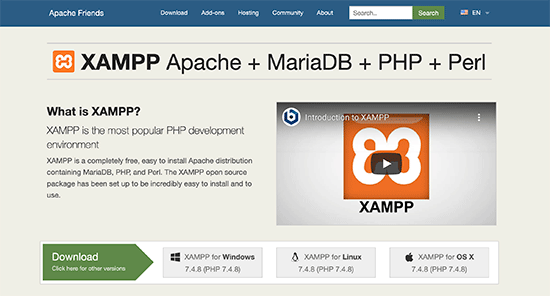
W zależności od systemu operacyjnego, kreator instalacji i interfejs aplikacji mogą różnić się od zrzutów ekranu. Na potrzeby tego artykułu pokażemy wersję oprogramowania dla systemu Windows.
Po pobraniu XAMPP, musisz kliknąć i uruchomić instalator.
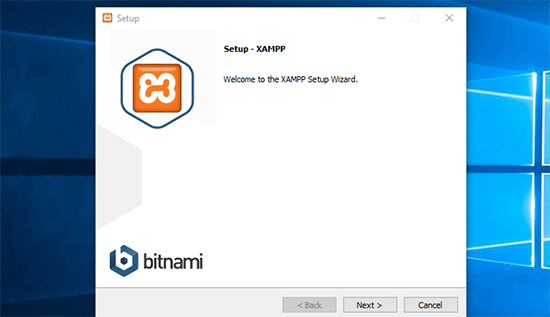
XAMPP zapyta, gdzie zainstalować oprogramowanie i które pakiety chcesz zainstalować. Domyślne ustawienia będą działać dla większości użytkowników. Klikaj przycisk „Dalej”, aby zakończyć kreatora instalacji.
Po zakończeniu kreatora zaznacz opcję „uruchom panel sterowania teraz”, a następnie kliknij przycisk „Zakończ”.
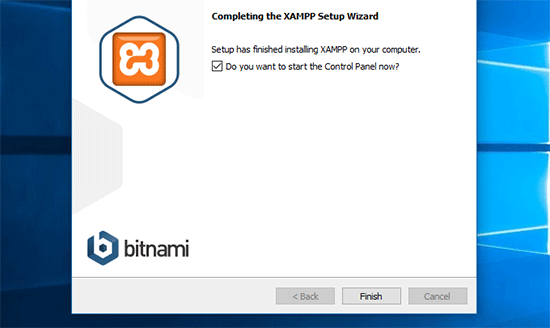
Spowoduje to uruchomienie aplikacji XAMPP Control Panel.
Korzystając z aplikacji XAMPP, możesz uruchomić serwer webowy Apache jako swój lokalny serwer i MySQL jako serwer bazy danych. Kliknij przycisk „Start” obok Apache i MySQL.
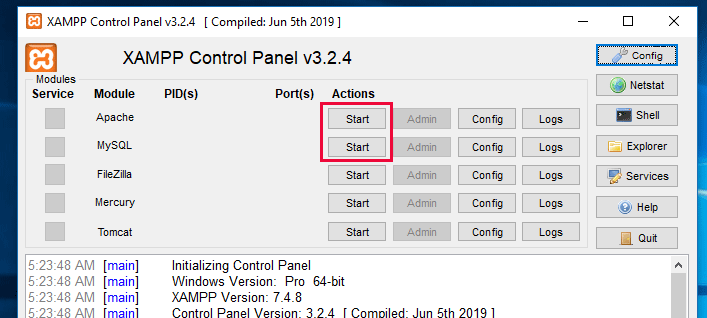
XAMPP uruchomi teraz Apache i MySQL.
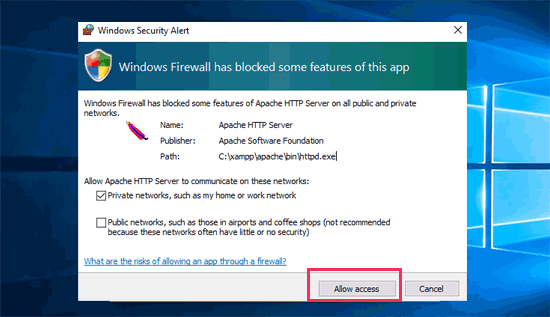
Możesz zobaczyć powiadomienie zapory sieciowej systemu Windows. Ważne jest, aby kliknąć przycisk „Zezwól na dostęp”, aby obie aplikacje mogły działać na Twoim komputerze.
Gdy obie aplikacje zostaną uruchomione, ich nazwy będą podświetlone na zielono.
Teraz jesteś gotowy do stworzenia lokalnej strony internetowej i zainstalowania WordPress za pomocą XAMPP.
Tworzenie lokalnej strony WordPress za pomocą XAMPP
Najpierw musisz pobrać WordPress. Odwiedź witrynę WordPress.org i kliknij przycisk „Pobierz WordPress”.

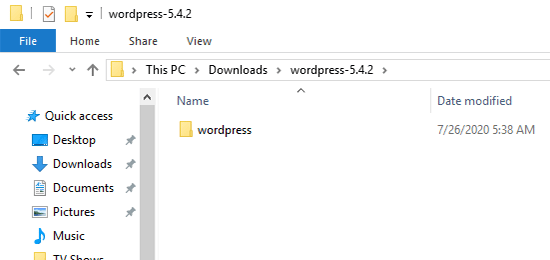
Po pobraniu WordPressa musisz rozpakować plik zip, a zobaczysz folder wordpress.
Musisz skopiować ten folder.
Następnie przejdź do folderu instalacyjnego XAMPP.
W systemie Windows będzie to C:/Program Files/XAMPP/htdocs lub C:/Xampp/htdocs.
Na Macu będzie to /Applications/XAMPP/htdocs.
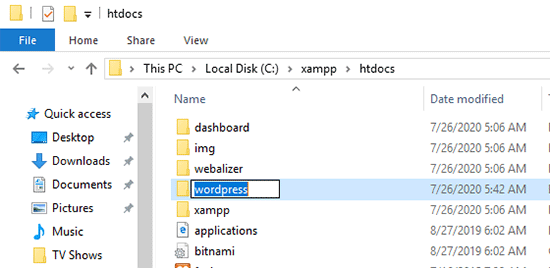
Wklej folder wordpress, który wcześniej skopiowałeś, do folderu „htdocs”.
Zalecamy zmianę nazwy folderu „wordpress” na „website” lub cokolwiek innego. Pomoże to łatwo zidentyfikować Twoją lokalną witrynę.
Następnie musisz otworzyć swoją ulubioną przeglądarkę internetową.
Możesz wpisać następujący adres URL w pasku adresu swojej przeglądarki:
https://localhost/website1/
Jeśli zmieniłeś nazwę folderu WordPressa na inną, upewnij się, że zastąpiłeś „website1” swoją własną nazwą folderu.
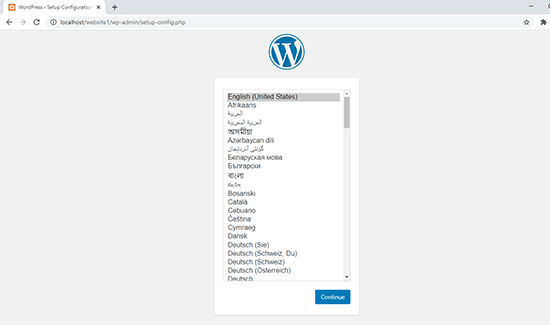
Spowoduje to uruchomienie kreatora instalacji WordPress, a zostaniesz poproszony o wybranie języka. Po wybraniu języka kliknij przycisk „Kontynuuj”.
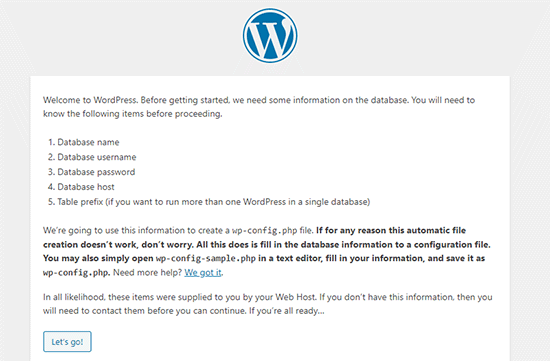
Na następnym ekranie zobaczysz ekran powitalny WordPress.
Zawiera informację, że WordPress potrzebuje nazwy bazy danych, nazwy użytkownika bazy danych, hasła i informacji o hoście.
Utwórzmy bazę danych dla Twojej witryny WordPress.
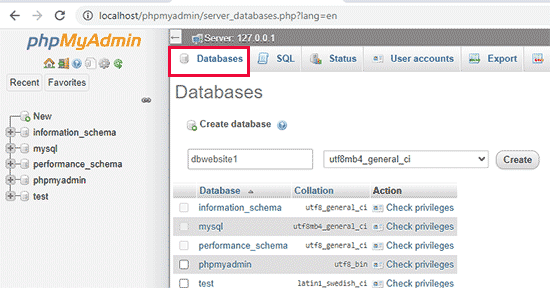
Musisz otworzyć nową kartę przeglądarki i odwiedzić https://localhost/phpmyadmin/.
Uruchomi to aplikację phpMyAdmin, która jest preinstalowana z XAMPP. Pozwala ona na łatwe zarządzanie bazami danych za pomocą prostszego interfejsu.
Musisz kliknąć na „Bazy danych” i podać nazwę dla swojej nowej bazy danych. Następnie kliknij przycisk „Utwórz”, aby kontynuować.
Teraz, gdy utworzyłeś bazę danych, możesz jej użyć dla swojej witryny WordPress.
Wróć do karty przeglądarki /localhost/website1/ i kliknij przycisk „Zaczynajmy”.
Na następnym ekranie zostaniesz poproszony o podanie informacji o swojej bazie danych WordPress.
Wprowadź nazwę bazy danych, którą wcześniej utworzyłeś. Twoja nazwa użytkownika to „root”, a pole hasła powinieneś pozostawić puste. Dla pola hosta bazy danych musisz użyć localhost.
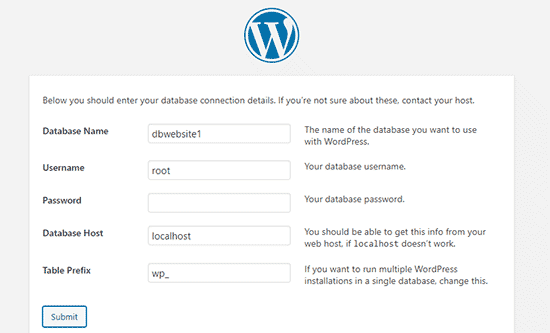
Po zakończeniu kliknij przycisk „Prześlij”, aby kontynuować.
Jeśli korzystasz z systemu Windows lub Linux, WordPress będzie teraz przechowywał te ustawienia w pliku konfiguracyjnym WordPress o nazwie wp-config.php.
Jednak jeśli jesteś na komputerze Mac, wyświetli Ci zawartość pliku i poprosi o jego utworzenie.
Będziesz musiał utworzyć ten plik w głównym folderze swojej strony.
Po utworzeniu pliku wklej do niego tekst, który wcześniej skopiowałeś. Następnie musisz zapisać plik i wrócić do instalatora WordPress, aby kontynuować.
W następnym kroku WordPress poprosi Cię o podanie informacji o Twojej witrynie. Najpierw wprowadź tytuł, który chcesz użyć dla tej witryny.
Następnie musisz wprowadzić nazwę użytkownika, hasło i adres e-mail dla swojego konta administratora.
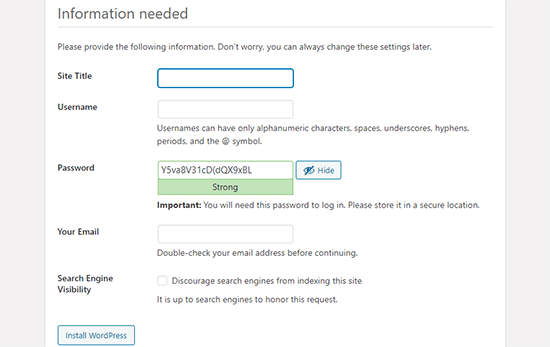
Po wypełnieniu wszystkich informacji kliknij przycisk „Zainstaluj WordPress”, aby kontynuować.
WordPress uruchomi teraz instalację i poprosi o zalogowanie się po jej zakończeniu.
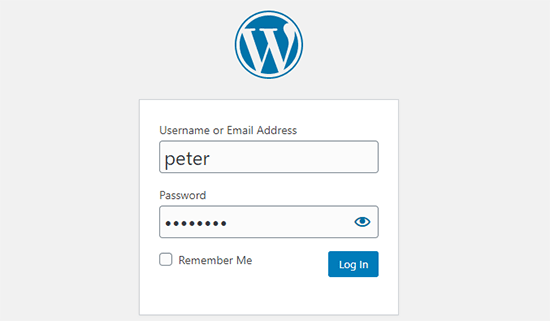
Możesz zalogować się na swoją witrynę, przechodząc na stronę /localhost/website1/wp-admin i używając nazwy użytkownika i hasła, które podałeś podczas instalacji.
Rzeczy do zrobienia po utworzeniu lokalnej strony WordPress
Teraz, gdy utworzyłeś swoją lokalną witrynę WordPress za pomocą XAMPP, możesz nad nią pracować tak, jakbyś pracował nad produkcyjną witryną WordPress.
Przejdź do menu Wygląd w bocznym pasku administracyjnym WordPress, aby dostosować wygląd swojej witryny lub zainstalować nowy motyw.
Oto kilka świetnych darmowych motywów, które możesz wypróbować.
Następną rzeczą, którą warto spróbować, jest zainstalowanie kilku wtyczek WordPress.
Wtyczki są jak aplikacje dla Twojej strony WordPress i pozwalają dodawać fajne funkcje, takie jak formularz kontaktowy, przyciski mediów społecznościowych, sklep eCommerce i wiele więcej.
Potrzebujesz pomocy w instalacji wtyczek? Zobacz nasz przewodnik krok po kroku na jak zainstalować wtyczkę WordPress.
Bonus: Przenoszenie lokalnej witryny WordPress na serwer produkcyjny
Po pracy nad lokalną witryną WordPress, możesz chcieć przenieść ją na serwer produkcyjny, aby uruchomić swojego pierwszego bloga WordPress lub witrynę.
Aby to zrobić, będziesz potrzebować nazwy domeny i konta hostingowego. Zazwyczaj nazwa domeny kosztuje 14,99 USD, a hosting stron internetowych zaczyna się od 7,99 USD miesięcznie.
To za dużo, jeśli dopiero zaczynasz.
Na szczęście Bluehost oferuje użytkownikom WPBeginner darmową nazwę domeny z hojnym rabatem na hosting. W zasadzie możesz zacząć za 1,99 USD miesięcznie.
Aby uzyskać więcej rekomendacji hostingowych, zapoznaj się z naszym kompletnym przewodnikiem po hostingu WordPress.
Po zarejestrowaniu się w hostingu możesz skorzystać z naszego przewodnika krok po kroku, jak przenieść WordPress z lokalnego serwera na stronę na żywo.
Możesz również przyjrzeć się alternatywnym sposobom tworzenia lokalnych stron WordPress na Windows przy użyciu Wampserver oraz na Macu przy użyciu MAMP.
Eksperckie poradniki dotyczące lokalnych witryn WordPress
Mamy nadzieję, że ten artykuł pomógł Ci dowiedzieć się, jak utworzyć lokalną witrynę WordPress za pomocą XAMPP. Możesz również zapoznać się z innymi przewodnikami dotyczącymi lokalnych instalacji WordPress:
- Słowniczek: Localhost
- Jak zainstalować WordPressa lokalnie na Macu (2 proste sposoby)
- Jak zainstalować WordPress na komputerze z systemem Windows (2 metody)
- Jak przenieść WordPress z lokalnego serwera na stronę na żywo (2 metody)
- Jak przenieść witrynę WordPress na serwer lokalny
- Jak odbierać e-maile WordPress z localhost za pomocą SMTP
- Jak zresetować hasło administratora WordPress na localhost
- Jak łatwo stworzyć stronę stagingową dla WordPress (krok po kroku)
Jeśli podobał Ci się ten artykuł, zasubskrybuj nasz kanał YouTube po samouczki wideo WordPress. Możesz nas również znaleźć na Twitterze i Facebooku.



Olaf
Naprawdę lubię używać XAMPP, ponieważ zapewnia doskonałe środowisko offline, w którym można opracować całą stronę internetową, a po jej ukończeniu wystarczy ją przenieść na aktywną domenę. Czasami zabieram laptopa na prezentacje, aby pokazać klientom stronę bezpośrednio w środowisku localhost. Świetnie nadaje się również do podstawowej nauki WordPressa. Nie potrzebujesz domeny, nie potrzebujesz hostingu, tylko komputera i systemu operacyjnego, a możesz spędzić godziny na nauce pracy z WordPressem całkowicie za darmo. A jeśli ktoś potrafi zbudować stronę na localhost, poradzi sobie również z migracją.
uruchomiony
cześć, utknąłem przy instalacji wordpressa
Nie znaleziono
Żądany adres URL nie został znaleziony na tym serwerze.
Apache/2.4.58 (Win64) OpenSSL/3.1.3 PHP/8.2.12 Server at localhost Port 443
proszę o pomoc
Wsparcie WPBeginner
Ten błąd najczęściej pojawia się, jeśli popełniłeś literówkę w adresie URL swojej witryny. Upewnij się, że używasz poprawnej nazwy dla swojego folderu, jeśli nazwałeś go inaczej niż w naszym artykule.
Admin
kzain
Wow! Konfiguracja lokalnej strony WordPress wydaje się teraz znacznie łatwiejsza!
Mam jednak szybkie pytanie. Jeśli napotkam jakieś powszechne problemy podczas procesu konfiguracji, jaki jest najlepszy sposób na ich rozwiązanie?
Wsparcie WPBeginner
Zależałoby to od błędu, czy pochodzi z XAMPP czy WordPress, ponieważ istnieją różne typowe problemy dla każdego z nich. W tej chwili nie mamy ogólnego przewodnika rozwiązywania problemów.
Admin
Moinuddin Waheed
Używam xampp od dłuższego czasu i za pierwszym razem, gdy go zainstalowałem, służył do uruchamiania kodu php.
Używałem go również do lokalnego środowiska WordPress w celu zrozumienia i tworzenia stron internetowych lokalnie.
Jedna rzecz, która mnie martwi w związku z instalacją WordPress, to nazwa użytkownika i hasło.
Dlaczego używamy użytkownika root i pustego hasła?
Czy tak nie jest w przypadku serwerów na żywo?
Wsparcie WPBeginner
Nie jest to coś, czego używałbyś na żywej stronie, ale nazwa użytkownika root i puste hasło to domyślne ustawienia XAMPP. Ponieważ Twoja lokalna strona będzie aktywna tylko na Twoim komputerze, nie musisz jej zmieniać dla swojej lokalnej instalacji XMPP.
Admin
Jiří Vaněk
Czasami używam XAMPP. Jedynym problemem, na który czasami napotykam, jest hosting współdzielony, na który strona internetowa jest migrowana z localhost. Problem polega na tym, że limity PHP nie zawsze są ustawione w ten sam sposób na serwerze współdzielonym, a nawet wersja PHP nie pasuje (na lokalnym 8.x, a na serwerze na przykład stara wersja 7.x). Może to często powodować problemy z funkcjonalnością strony internetowej, która była debugowana na innym PHP niż ten na serwerze. To prawdopodobnie jedyna wada.
Donatas
Cześć, użyłem tych instrukcji Xampp do stworzenia serwera na komputerze (Windows 10 Education N). Wszystko działało idealnie i jest to bardzo przydatny artykuł. Utknąłem w jednym miejscu, ponieważ myślałem, że folder poświadczeń bazy danych musi być ręcznie utworzony w systemie Windows tak samo, jak na Macu, ale te kroki dotyczyły wyłącznie Maca. Wielkie dzięki!
Wsparcie WPBeginner
Proszę bardzo, cieszę się, że nasz poradnik był pomocny!
Admin