
W WordPress od czasu do czasu napotkasz błąd „Twoja instalacja PHP wydaje się brakować rozszerzenia MySQL, które jest wymagane przez WordPress”.
Kiedy pojawia się ten błąd, uniemożliwia użytkownikom przeglądanie Twojej witryny. Jeśli występuje często, może to być złe dla doświadczenia użytkownika Twojej witryny.
Na przestrzeni lat wielokrotnie doświadczyliśmy tego błędu na WPBeginner i niektórych z naszych innych stron internetowych.
Z naszego doświadczenia dowiedzieliśmy się, że możesz naprawić ten błąd, sprawdzając wersję PHP i aktualizując WordPress. Możesz również sprawdzić ustawienia PHP i upewnić się, że rozszerzenie MySQL jest zainstalowane.
W tym artykule pokażemy Ci, jak naprawić błąd PHP z brakującym rozszerzeniem MySQL w WordPressie.
Czym jest błąd brakującego rozszerzenia MySQL w PHP?
Podczas tworzenia strony internetowej WordPress lub odwiedzania strony internetowej możesz napotkać błąd „Twoja instalacja PHP wydaje się brakować rozszerzenia MySQL, które jest wymagane przez WordPress”.
Ten błąd zazwyczaj oznacza, że coś poszło nie tak z kodem Twojej witryny i uniemożliwia WordPressowi połączenie się z jego bazą danych MySQL.
Błąd PHP z brakującym rozszerzeniem MySQL zazwyczaj pojawia się podczas aktualizacji lub instalacji WordPressa, migracji strony, zmiany konfiguracji serwera lub przełączenia systemów operacyjnych, które nie mają rozszerzenia MySQL (jak Linux).
Mając to na uwadze, przyjrzyjmy się przyczynom tego błędu.
Co powoduje błąd brakującego rozszerzenia MySQL w PHP?
Istnieje wiele powodów, dla których może wystąpić błąd PHP brakującego rozszerzenia MySQL.
Jednym z nich jest to, że używasz przestarzałej wersji WordPressa z najnowszą wersją PHP. Jeśli używasz PHP 7.0 lub wyższej, powinieneś wiedzieć, że wycofało to rozszerzenie MySQL.
Zatem, jeśli masz starszą wersję WordPress, która działa z PHP 7.0 lub wyższym, nie znajdzie ona rozszerzenia MySQL i spowoduje ten błąd.
Innym powodem, dla którego możesz zobaczyć ten błąd, jest to, że rozszerzenie MySQL jest brakujące lub nieprawidłowo skonfigurowane. Nawet jeśli używasz PHP 5.6 lub starszego, błąd brakującego rozszerzenia MySQL w PHP nadal może wystąpić z powodu nieaktualnego rozszerzenia MySQL.
Teraz zobaczmy kilka sposobów na naprawienie błędu „Twoja instalacja PHP wydaje się nie mieć rozszerzenia MySQL, które jest wymagane przez WordPress”.
Możesz skorzystać z poniższych linków, aby przejrzeć wskazówki, które Cię interesują:
- Sprawdź wersję PHP, której używasz
- Zaktualizuj WordPress do najnowszej wersji
- Upewnij się, że masz zainstalowane rozszerzenie MySQL
- Sprawdź swoją konfigurację PHP
- Bonus: Zasoby do naprawy błędów WordPressa
Naprawianie błędu brakującego rozszerzenia MySQL w PHP w WordPress
Teraz, gdy wiesz, co powoduje ten błąd WordPress, oto kilka sposobów na jego naprawienie.
1. Sprawdź wersję PHP, której używasz
Pierwszą rzeczą, którą możesz zrobić, jest sprawdzenie wersji PHP Twojej strony internetowej. Konflikt między WordPress a wersją PHP zazwyczaj skutkuje błędem PHP brakujące rozszerzenie MySQL.
Aby zacząć, możesz przejść do strony Narzędzia » Stan witryny z panelu administracyjnego WordPress. Stąd po prostu przełącz się na zakładkę „Informacje”.
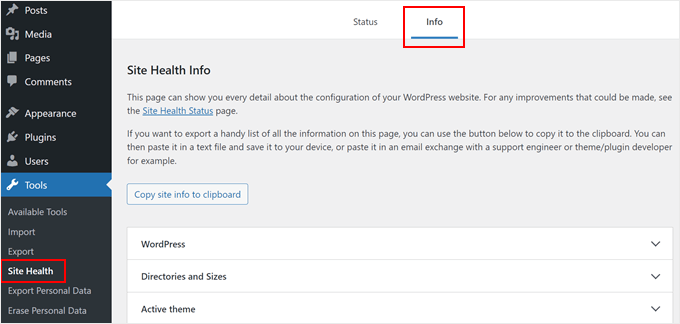
Następnie możesz przewinąć w dół do sekcji „Serwer” i kliknąć, aby ją rozwinąć. Tutaj zobaczysz informacje o serwerze dla swojej witryny internetowej.
Przejdź dalej i wyświetl szczegóły wersji PHP.
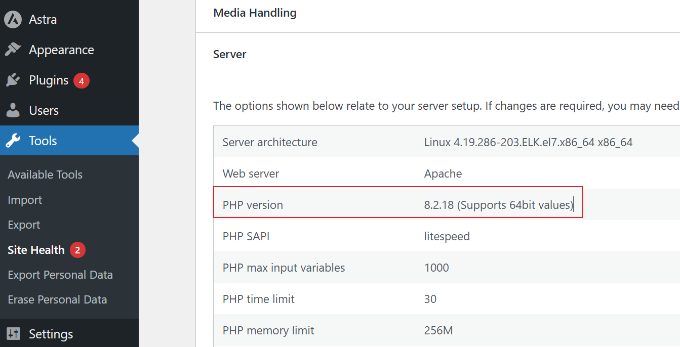
Jeśli wersja PHP Twojej witryny zaczyna się od 7 lub niższej, oznacza to, że będziesz musiał ją zaktualizować. Może to rozwiązać problem z brakującym rozszerzeniem MySQL w PHP, ponieważ będzie ono kompatybilne z najnowszą wersją WordPress.
Zdecydowanie zalecamy używanie PHP 8.0 lub najnowszej wersji, ponieważ ochroni to Twoją witrynę przed zagrożeniami bezpieczeństwa. Ponadto zoptymalizuje to wydajność Twojej witryny i naprawi wszelkie luki w zabezpieczeniach oraz błędy.
Dowiedz się więcej, postępując zgodnie z naszym przewodnikiem na temat jak zaktualizować wersję PHP w WordPress.
2. Zaktualizuj WordPress do najnowszej wersji
Po sprawdzeniu wersji PHP możesz również sprawdzić, z jakiej wersji WordPressa korzystasz.
Jeśli jest to starsza wersja, a Ty używasz najnowszej wersji PHP, rozważ aktualizację WordPress, aby rozwiązać problem z brakującym rozszerzeniem MySQL w PHP.
Prosty sposób na sprawdzenie wersji WordPress polega na przejściu do sekcji Panel » Aktualizacje z panelu administracyjnego WordPress. Tutaj poszukaj informacji o „Aktualnej wersji”.
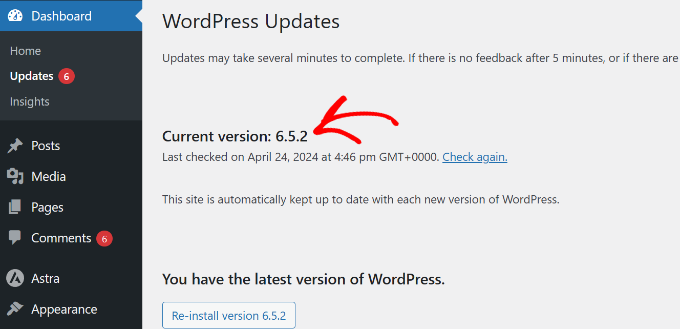
Jeśli wersja WordPressa to 3.9 lub niższa, zalecamy jej aktualizację, aby naprawić błąd brakującego rozszerzenia MySQL.
Najlepsze jest to, że WordPress posiada wbudowany menedżer aktualizacji. Możesz zaktualizować do najnowszej wersji jednym kliknięciem.

Aby dowiedzieć się więcej, zapoznaj się z naszym przewodnikiem na temat bezpiecznego aktualizowania WordPressa.
3. Upewnij się, że masz zainstalowane rozszerzenie MySQL
Teraz, gdy zaktualizowałeś wersję PHP i WordPress na swojej witrynie i nadal napotykasz błąd „brakujące rozszerzenie MySQL w PHP”, musisz sprawdzić, czy rozszerzenie MySQL jest poprawnie zainstalowane na Twojej witrynie.
Możesz to zrobić, przechodząc do strony Narzędzia » Stan witryny z panelu administracyjnego WordPress. Następnie musisz przełączyć się na zakładkę „Informacje”.
Następnie przejdź do sekcji „Baza danych” i kliknij, aby ją rozwinąć.
W polu Rozszerzenie poszukaj mysqli lub mysql.
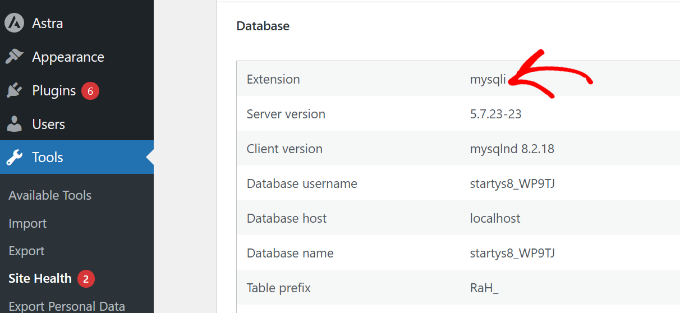
Jeśli pole jest puste lub w ogóle nie jest widoczne, oznacza to, że brakuje Ci rozszerzenia MySQL.
Teraz proces instalacji rozszerzenia będzie zależał od Twojego dostawcy hostingu WordPress. Możesz po prostu skontaktować się z nimi w celu uzyskania pomocy lub poprosić zespół wsparcia o jego zainstalowanie.
4. Sprawdź konfigurację PHP
Innym sposobem na naprawienie błędu brakującego rozszerzenia MySQL w PHP jest sprawdzenie ustawień PHP Twojej witryny.
Czasami możesz przesyłać niewłaściwy plik php.ini lub używać niewłaściwej ścieżki pliku. Prowadzi to do problemów z konfiguracją PHP i błędów brakującego rozszerzenia MySQL.
Plik php.ini jest domyślnym plikiem konfiguracyjnym dla PHP i wpływa na działanie Twojej witryny. Przesłanie nieprawidłowego pliku zazwyczaj zdarza się, jeśli używasz innego systemu operacyjnego. Na przykład możesz przesyłać plik php.ini przeznaczony dla systemu Windows na serwerze Linux.
Aby znaleźć ścieżkę do pliku php.ini w pliku phpinfo.php, możesz wpisać następujący adres internetowy w przeglądarce:
www.example.com/phpinfo.php
Upewnij się tylko, że www.example.com zastąpisz swoją nazwą domeny.
Następnie zobaczysz szczegóły swojej instalacji PHP.
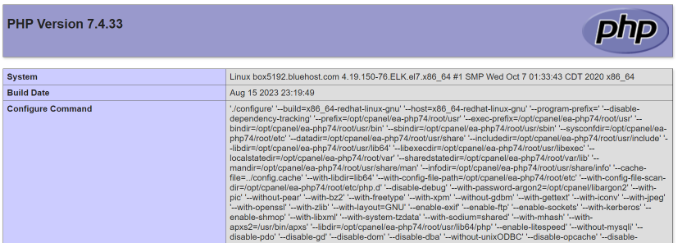
Stąd możesz przewinąć w dół i poszukać pól „Ścieżka pliku konfiguracyjnego” lub „Załadowany plik konfiguracyjny”.
Po zlokalizowaniu pliku php.ini, po prostu połącz się z klientem FTP, przejdź do ścieżki pliku i usuń go, aby sprawdzić, czy rozwiąże to problem z brakującym rozszerzeniem MySQL w PHP.
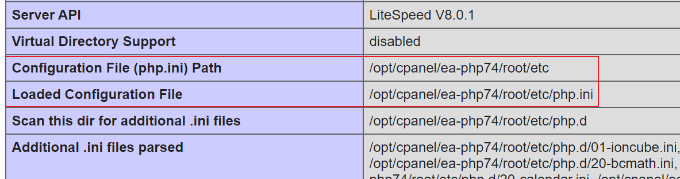
Przed usunięciem zalecamy utworzenie kopii zapasowej istniejącego pliku, pobierając go na swój komputer. W ten sposób, jeśli coś pójdzie nie tak, możesz przywrócić plik php.ini i uzyskać dostęp do swojej witryny.
Bonus: Zasoby do naprawy błędów WordPressa
Teraz, gdy wiesz o błędzie PHP brakujące rozszerzenie MySQL, możesz również zapoznać się z naszymi poradnikami dotyczącymi rozwiązywania innych błędów WordPress:
- Jak naprawić krytyczny błąd w WordPress (krok po kroku)
- Jak naprawić błąd 500 Internal Server Error w WordPress
- Jak naprawić błąd „Serwer DNS nie odpowiada” w WordPress
- Jak łatwo włączyć tryb debugowania WordPress, aby naprawić błędy witryny
- Jak naprawić błąd „Nie udało się przetworzyć obrazu” w WordPress
Mamy nadzieję, że ten artykuł pomógł Ci dowiedzieć się, jak naprawić błąd PHP brakującego rozszerzenia MySQL w WordPress. Możesz również zapoznać się z naszym przewodnikiem jak naprawić błąd „Brak tymczasowego folderu” w WordPress oraz co to jest błąd 414 Request URI Too Long i jak go naprawić.
Jeśli podobał Ci się ten artykuł, zasubskrybuj nasz kanał YouTube po samouczki wideo WordPress. Możesz nas również znaleźć na Twitterze i Facebooku.




Moinuddin Waheed
Dziękuję za ten tutorial o brakującym rozszerzeniu MySQL w wersji PHP.
Zazwyczaj nie zwracamy uwagi na te szczegóły dotyczące używanych wersji i instalujemy oraz zaczynamy korzystać z WordPressa.
Najczęściej jest to załatwiane przez konfigurację serwera.
Chciałbym zapytać, czy musimy to sprawdzać, nawet jeśli nie mamy żadnych problemów?
czy istnieją jakieś konkretne wytyczne dotyczące wersji PHP (najnowsza wersja i najbardziej stabilna wersja)
Wsparcie WPBeginner
Jeśli nie masz błędu, zazwyczaj nie musisz go sprawdzać, chyba że potrzebujesz funkcji, która wymaga nowszej wersji PHP.
Admin
Moinuddin Waheed
Dziękuję za Twoją odpowiedź.
Często myślałem o stabilnej i nowszej wersji PHP i zastanawiałem się, czy powinienem używać nowszej wersji stabilnej.
Dzięki, to wyjaśnia, że chyba że inaczej potrzebuję nowszej wersji, powinienem używać domyślnej stabilnej wersji PHP.
Kzain
Bardzo dziękuję za to. Chociaż ogólne kroki podane w artykule są pomocne, każdy dostawca hostingu może mieć własny sposób zarządzania rozszerzeniami PHP. Ponadto aktualizowanie instalacji WordPress i wtyczek może pomóc zapobiec wystąpieniu tego błędu. Nieaktualne oprogramowanie czasami może prowadzić do problemów z kompatybilnością.
Jiří Vaněk
Sprawdziłem teraz moją wersję PHP i mam wersję 8.0. Czy są jakieś powody, takie jak szybkość lub możliwość podobnych błędów, dla których powinienem teraz zaktualizować do wyższej wersji PHP (8.2 lub 8.3)? Czy wersja 8 (zarówno PHP, jak i MySQL) wystarczy, aby uniknąć tego błędu (przy obecnej wersji WordPress).
Wsparcie WPBeginner
Nie konkretnie w tej chwili, chyba że narzędzie, którego używasz na swojej stronie, wymaga wyższej wersji PHP
Admin
Jiří Vaněk
Dziękuję za odpowiedź. Zastanawiałem się, czy zaktualizować wersję, ale obawiałem się, że niektóre komponenty strony, takie jak wtyczki lub fragmenty kodu, mogą nie być kompatybilne. Na razie odłożę aktualizację i doceniam zapewnienie, że na razie wszystko jest w porządku i aktualizacja nie jest ściśle konieczna.