
Această eroare critică „Lipsă un folder temporar” în WordPress este una serioasă.
Am constatat că poate împiedica încărcarea imaginilor, actualizarea temelor și plugin-urilor și chiar actualizarea nucleului WordPress, afectând grav funcționalitatea site-ului dvs.
În acest articol, vă vom ghida prin pașii pentru a remedia cu ușurință eroarea „Lipsă folder temporar” în WordPress, astfel încât site-ul dvs. să funcționeze lin și eficient.
Ce cauzează eroarea „Lipsă un folder temporar” în WordPress?
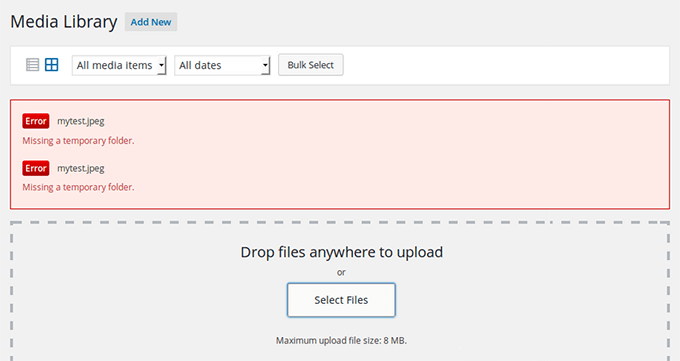
Site-ul dvs. WordPress afișează eroarea „Lipsă folder temporar”? Această eroare comună WordPress este cauzată de setări PHP incorecte în mediul de găzduire WordPress.
Există o setare specifică PHP care definește un folder temporar pe care aplicații precum WordPress îl pot folosi pentru a stoca temporar date. WordPress are nevoie de acces la acest folder temporar atunci când încărcați o imagine, instalați sau actualizați un plugin sau o temă, sau actualizați nucleul WordPress.
Dacă locația acestui folder nu este definită în configurația PHP a serverului dvs., atunci WordPress nu va putea face niciuna dintre aceste lucruri și vă va afișa eroarea „Lipsește un folder temporar”.
Ați putea dori să contactați furnizorul dvs. de găzduire și să îi rugați să remedieze acest lucru pentru dvs. Dacă nu sunteți mulțumit de suportul tehnic pe care îl primiți, atunci luați în considerare schimbarea la o companie de găzduire WordPress mai bună.
Acestea fiind spuse, este, de asemenea, posibil să remediați eroarea singur, utilizând o soluție. Să vedem cum să remediați ușor eroarea „Lipște un folder temporar” în WordPress.
Cum să remediați eroarea „Lipște un folder temporar” în WordPress
Pentru acest tutorial, va trebui să editați fișierul de configurare WordPress wp-config.php. Dacă nu ați mai făcut acest lucru înainte, consultați ghidul nostru despre cum să editați fișierul wp-config.php în WordPress.
Mai întâi, va trebui să vă conectați la site-ul dvs. web folosind un client FTP sau managerul de fișiere găsit în panoul de control cPanel al contului dvs. de găzduire web.
În continuare, va trebui să localizați fișierul wp-config.php și să îl editați.
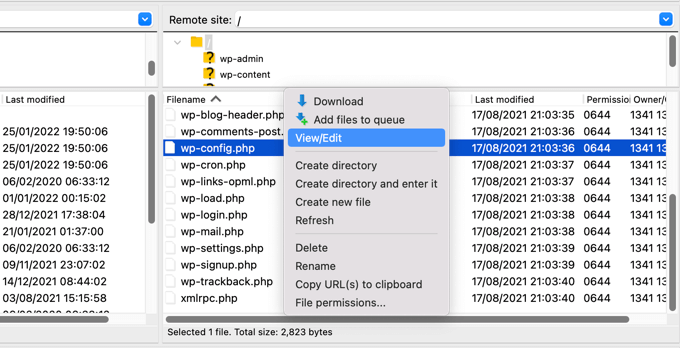
Trebuie să lipiți următorul fragment de cod în fișier chiar înainte de linia care spune „Gata, opriți editarea! Publicați fericiți.”
define('WP_TEMP_DIR', dirname(__FILE__) . '/wp-content/temp/');

Salvați modificările și încărcați fișierul wp-config.php înapoi pe site-ul dvs.
Apoi, trebuie să accesați folderul /wp-content/ și să creați un folder nou în interiorul acestuia. Ar trebui să numiți acest nou folder temp.
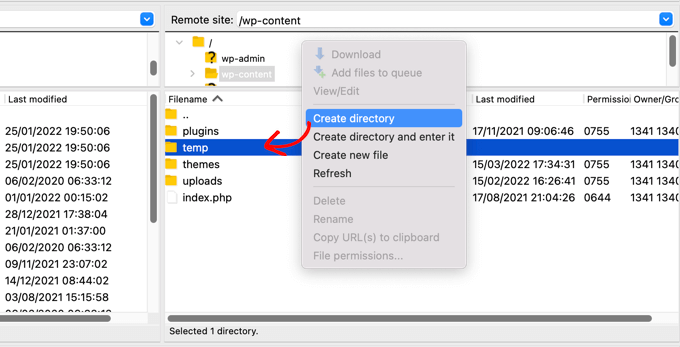
Atât. Acum puteți accesa zona de administrare WordPress și puteți încerca să încărcați o imagine.
Dacă încă vedeți mesajul de eroare „Lipște un folder temporar”, atunci va trebui să verificați permisiunile folderului pentru folderul dvs. wp-content.
Folosind clientul dvs. FTP, accesați folderul rădăcină al site-ului dvs. WordPress. După aceea, ar trebui să faceți clic dreapta pe folderul wp-content și să selectați „Permisiuni fișier...”
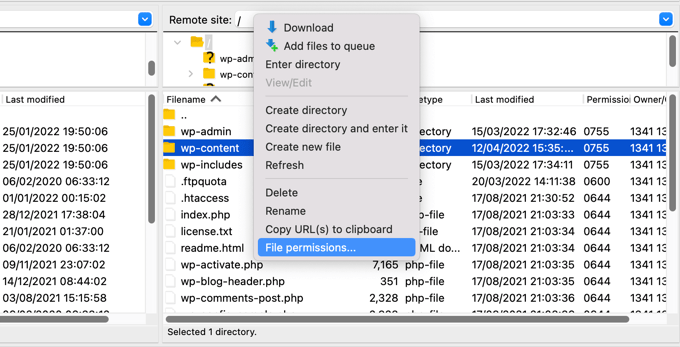
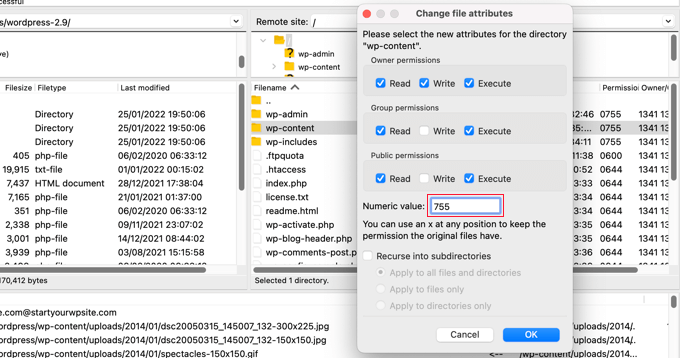
Aceasta va deschide caseta de dialog pentru permisiunile fișierelor. Acum trebuie să introduceți 755 în câmpul valorii numerice.
Apoi puteți face clic pe butonul „OK” pentru a continua.
Ar trebui să puteți încărca imagini și să efectuați actualizări pe site-ul dvs. WordPress.
Sperăm că acest tutorial v-a ajutat să învățați cum să remediați eroarea „Lipsă un folder temporar” în WordPress. De asemenea, ați putea dori să consultați ghidul nostru despre cum să configurați jurnalele de erori WordPress sau selecția noastră de experți a cele mai comune erori WordPress și cum să le remediați.
Dacă ți-a plăcut acest articol, te rugăm să te abonezi la canalul nostru de YouTube pentru tutoriale video WordPress. Ne poți găsi, de asemenea, pe Twitter și Facebook.




Jacob Mathew
Dacă detaliile de mai sus nu funcționează, vă rugăm să verificați și să confirmați dacă upload_tmp_dir este activat sau dezactivat în configurația furnizorului dvs. de găzduire.
Dacă trebuie să verificați această setare, puteți verifica fișierul php.ini sau puteți utiliza phpinfo() pentru a vedea configurația curentă
În fișierul php.ini, specificați directorul temporar de încărcare utilizând directiva upload_tmp_dir. Iată cum se face:
Localizați fișierul php.ini:
Utilizați metoda phpinfo() pentru a găsi calea exactă dacă nu ați făcut-o deja.
Editați fișierul php.ini:
Deschideți fișierul php.ini în editorul dvs. de text preferat. De exemplu:bashCopy codesudo nano /etc/php/{version}/fpm/php.ini
Căutați setarea upload_tmp_dir. (Căutați upload_tmp_dir. Dacă nu este prezentă, adăugați-o)
Specificați Folderul Temporar:
Adăugați sau actualizați linia pentru a specifica calea către directorul dvs. temporar:iniCopy codeupload_tmp_dir = /calea/către/folderul/dvs./temporar
Înlocuiți /calea/către/folderul/dvs./temporar cu calea reală unde doriți ca PHP să stocheze fișierele temporare. De exemplu, ar putea fi /var/lib/php/sessions.
Salvați și Ieșiți:
Salvați modificările și ieșiți din editorul de text (de exemplu, Ctrl + X, apoi Y pentru a confirma în nano).
Reporniți versiunea PHP-FPM și Nginx sau Apache
Suport WPBeginner
While that is possible to do, for most users we would recommend reaching out to their hosting provider and the host can normally check the status of upload_tmp_dir if that is the root of the issue should the other methods in our guide not solve the problem
Admin
Rojin
Am primit eroarea „Folder temporar lipsă” astăzi, cu un singur site, iar problema a fost o temă veche. Am comutat temporar tema la una dintre temele implicite WordPress.
define(‘WP_TEMP_DIR’, dirname(__FILE__) . ‘/wp-content/temp/’);
Acest cod și chiar și pașii nu au funcționat pentru mine. Aveți alte metode pentru a rezolva problema.
Suport WPBeginner
Dacă niciuna dintre aceste metode nu a funcționat pentru dvs., vă recomandăm să contactați furnizorul dvs. de găzduire și să vedeți dacă au o setare care suprascrie ceea ce încercați să faceți.
Admin
RT Helan
Am încercat cum ați menționat, dar tot nu funcționează
Suport WPBeginner
Dacă metodele din acest ghid nu rezolvă problema, vă recomandăm să contactați furnizorul dvs. de găzduire pentru ca acesta să verifice permisiunile folderelor dvs.
Admin
Luan Roloff
Am avut aceeași problemă la încărcarea fișierelor media noi, actualizarea temei mele a rezolvat această problemă pentru mine.
Suport WPBeginner
Glad that solved the issue for you and thanks for sharing what worked for you
Admin
Brian Coogan
Am primit astăzi eroarea „Lipsă folder temporar”, la un singur site, iar problema a fost o temă veche. Am comutat temporar tema la una dintre temele implicite WordPress („twentytwentyone”) și eroarea a dispărut, cel puțin în cazul meu. Am putut vedea o mulțime de erori JS în consola browserului (F12 în Chrome).
Am verificat chestiunile legate de folderul temporar de mai sus, dar nu mi s-a părut a fi cheia pentru mine. Merită menționat că tema mea era FOARTE veche și FOARTE stricată (adică, din zilele PHP 5.6!), dar menționez asta în cazul în care altcineva ca mine a încercat totul!
Nu am avut timp să verific ce se întâmpla în cod pentru a produce acest mesaj, dar vreau doar să confirm că există cel puțin o cauză. În cazul meu, eu sunt gazda și sunt sigur că celelalte site-uri de pe server nu au avut probleme.
Suport WPBeginner
Thanks for sharing what caused this issue for you should someone else be looking for a reason
Admin
Shahzad Ghafoor
Am editat wp-config.php și am creat un folder temp, dar există în continuare o eroare și nu pot încărca niciun fișier, cu excepția faptului că după ce fac acest lucru pot găsi și instala teme și pluginuri, dar nu pot încărca de pe PC.
Suport WPBeginner
Dacă prima metodă din acest ghid nu a funcționat pentru dvs., vă recomandăm să urmați pașii din secțiunea noastră de depanare.
Admin
Mel
Mulțumesc pentru aceste informații. Am avut un site care nu a avut probleme anterior cu actualizările și apoi, brusc, nimic nu a mai funcționat – actualizări, încărcări etc. Acest lucru a rezolvat problema. Mulțumesc mult!
Suport WPBeginner
Glad our guide was helpful
Admin
Paula Stewart
Mulțumesc mult pentru asta, a fost într-adevăr ușor de urmărit.
Suport WPBeginner
You’re welcome
Admin
Jigisha
Mulțumesc. A funcționat perfect.
Suport WPBeginner
You’re welcome
Admin
Rabswudil
Mulțumesc mult, Dumnezeu să vă binecuvânteze
Suport WPBeginner
Glad our guide was helpful
Admin
Thami
Salutare tuturor. Din păcate am încercat să găsesc fișierul wp-config.php în cpanel-ul meu, fără succes. Pur și simplu nu este acolo.
Suport WPBeginner
S-ar putea să doriți să verificați cu furnizorul dvs. de găzduire pentru a vă asigura că sunteți conectat la folderul corect pentru site-ul dvs.
Admin
Siloru
Mulțumesc!! Mi-ați salvat nervii…
Mohsin
Mulțumesc, a funcționat pentru mine.
Rowan
De asemenea, această eroare apare atunci când ați atins cota de disc. Primesc mulți clienți care îmi trimit e-mailuri despre asta, dar tocmai au încărcat fișiere uriașe și găzduirea lor web este plină. Eliberați spațiu și va funcționa din nou.
AR Badhon
Mulțumesc pentru sugestie..
dar am încercat, înainte nu am putut încărca. Ghidul de configurare este complet.
Vă rog, altă metodă
evans kyei
Pluginul Add From Server mi-a economisit timp. este ușor de utilizat, doar încărcați imaginea prin ftp și folosiți pluginul Add from server pentru a o importa în Biblioteca Media.