
Föreställ dig detta: du uppdaterar din WordPress-webbplats med nya bilder, och plötsligt stöter du på ett hinder. Det fruktade felet 'Efterbearbetning av bild misslyckades' dyker upp, och din uppladdning stannar tvärt.
Jag minns när detta först hände på min webbplats. Jag försökte ladda upp bilder för ett nytt blogginlägg, och detta felmeddelande dök upp om och om igen. Det värsta var att inte veta vad som orsakade det eller hur man skulle fixa det.
Detta irriterande fel inträffar vanligtvis när du använder WordPress inbyggda medieuppladdare. Det kan dyka upp vid de värsta möjliga tidpunkterna och hindra dig från att lägga till bilder i dina inlägg eller sidor.
Lyckligtvis lärde jag mig hur man fixar det, och det är enklare än du kanske tror. Oftast orsakas det av serverinställningar eller problem med filrättigheter som kan lösas på bara några minuter.
I den här artikeln visar jag dig hur du åtgärdar felmeddelandet för bilduppladdning 'Post-Processing of Image Failed' i WordPress. Detta hjälper dig att snabbt kunna ladda upp vackra bilder igen.
Vad orsakar felet 'Efterbearbetning av bild misslyckades'?
När du lägger till en bild i ett inlägg eller i mediebiblioteket på din WordPress-webbplats händer flera saker. Bildfilen laddas upp till din WordPress-värdserver, en bilagesida skapas för bilden, och en PHP-bildredigeringsmodul utför viss efterbehandling.
Tyvärr kan du ibland under bilduppladdningsprocessen se ett WordPress-felmeddelande som detta:
‘Post-processing of the image likely failed because the server is busy or does not have enough resources. Uploading a smaller image may help. Suggested maximum size is 2500 pixels.’
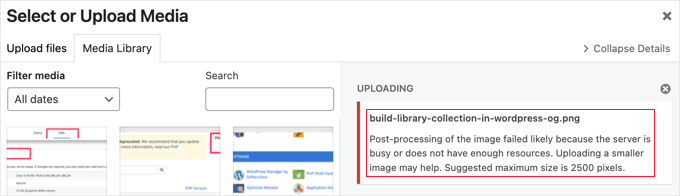
Lyckligtvis ger detta WordPress-felmeddelande ganska mycket detaljer. Det talar om för dig att problemet uppstod vid efterbearbetning av bilden i WordPress och antyder att det kan finnas ett problem med din webbserver.
Felmeddelandet föreslår också en möjlig lösning. Det rekommenderar att du laddar upp en mindre bild som inte är större än 2500 pixlar i sin längsta dimension.
Med det sagt, låt oss titta på hur du åtgärdar felet 'Efterbearbetning av bild misslyckades' i WordPress.
1. Se till att HTTP-felet inte är tillfälligt
Kontrollera först att det inte finns några specialtecken i filnamnet, som ett apostrof. Om det finns, bör du byta namn på bildfilen.
Därefter bör du vänta några minuter och sedan försöka ladda upp din bildfil igen. Om din server helt enkelt var upptagen som meddelandet antyder, kan det ha orsakats av ovanlig trafik eller låga serverresurser.
Problem som dessa åtgärdas automatiskt på de flesta WordPress-värdar.
Om du fortfarande har problem med bilduppladdning efter att ha väntat ett tag, kan du försöka ladda upp en annan fil. Du kan också försöka rensa din webbläsar-cache eller använda en annan webbläsare.
Om du fortfarande ser felmeddelandet 'Bearbetning av bild misslyckades' efter att ha provat dessa steg, då är problemet inte en tillfällig störning, och du bör fortsätta läsa för att fortsätta felsökningen.
2. Öka WordPress minnesgräns
Felmeddelandet antyder att din server kanske inte har tillräckligt med resurser. Låt oss öka mängden minne som är tillgängligt för WordPress.
Du måste öka mängden minne som PHP kan använda på din server. Du kan göra detta genom att lägga till följande kod i din wp-config.php-fil.
define( 'WP_MEMORY_LIMIT', '256M' );
Denna kod ökar WordPress minnesgräns till 256 MB, vilket bör vara tillräckligt för att åtgärda eventuella problem med minnesgränsen.
Du kanske också vill kontrollera om filen är större än din webbplats uppladdningsgräns. För att göra detta, se vår guide om hur man ökar den maximala filuppladdningsstorleken i WordPress.
Om ditt WordPress-värdföretag inte tillåter dig att öka minnesgränsen, kan du behöva byta till en hanterad WordPress-värdtjänst som SiteGround eller WPEngine.
3. Optimera bilden för att göra den mindre
Felmeddelandet säger att uppladdning av en mindre bild kan hjälpa. Det rekommenderar att den längsta kanten på din bild inte bör ha mer än 2500 pixlar.
När man startar en ny blogg, laddar många nybörjare bara upp bilder utan att optimera dem för webben. Inte bara kan det orsaka ett felmeddelande som detta, utan dessa stora bildfiler kommer också att göra din webbplats långsammare.
Att ha en långsam webbplats kommer att skada dina övergripande SEO-rankningar.
För att optimera bilden måste du använda en bildredigeringsprogramvara för att spara i det optimala filformatet (som JPEG, PNG eller GIF), ändra bildens dimensioner till en mindre storlek och komprimera bilden för att göra filstorleken mindre igen.
För steg-för-steg-instruktioner, se vår guide om hur du optimerar bilder för webbprestanda utan kvalitetsförlust. Den här guiden täcker hur du optimerar dina bilder, samt de bästa verktygen och metoderna att använda för bildoptimering.
Det är viktigt att notera att ibland kan detta felmeddelande visas även vid uppladdning av mindre bilder. Om du ser felet även vid uppladdning av optimerade bilder, då behöver du gå vidare till nästa felsökningssteg.
4. Ändra bildredigeringsbiblioteket som används av WordPress
WordPress efterbearbetar bilder med hjälp av två PHP-moduler, ImageMagick och GD Library. WordPress kan använda en av dem, beroende på vilken som är tillgänglig.
ImageMagick kan dock stöta på minnesproblem som kan orsaka fel under bilduppladdningar. För att åtgärda detta kan du göra GD Library till din standardbildredigerare.
Du kan göra detta genom att helt enkelt lägga till denna kod i ditt temas functions.php-fil, i ett webbplatsspecifikt plugin, eller genom att använda ett kodsnutt-plugin.
function wpb_image_editor_default_to_gd( $editors ) {
    $gd_editor = 'WP_Image_Editor_GD';
    $editors = array_diff( $editors, array( $gd_editor ) );
    array_unshift( $editors, $gd_editor );
    return $editors;
}
add_filter( 'wp_image_editors', 'wpb_image_editor_default_to_gd' );
Det enklaste och säkraste sättet att lägga till den här koden i WordPress är att använda WPCode, det bästa pluginet för kodavsnitt med över 2 miljoner användare.

WPCode låter dig lägga till anpassad kod utan att redigera din temas functions.php-fil, så du behöver inte oroa dig för att förstöra din WordPress-webbplats.
Om du vill lära dig mer om hur vi använder WPCode på WPBeginner, se vår detaljerade WPCode-recension.
För att komma igång måste du installera och aktivera gratis WPCode-pluginen. Om du behöver hjälp, se den här guiden om hur man installerar ett WordPress-plugin.
När pluginet är aktiverat, gå till sidan Kodavsnitt » + Lägg till kodavsnitt från din WordPress-instrumentpanel.
Härifrån, hitta alternativet 'Lägg till din anpassade kod (nytt utdrag)' och klicka på knappen '+ Lägg till anpassat utdrag' under den.

Sedan måste du välja en kodtyp från listan med alternativ som visas på skärmen.
För den här handledningen, välj 'PHP Snippet'.

Därefter behöver du lägga till en titel för ditt kodavsnitt, som endast är för din referens och kan vara vad som helst för att hjälpa dig att komma ihåg vad koden är till för.
När det är gjort, klistra helt enkelt in koden ovan i rutan 'Kodförhandsgranskning'.
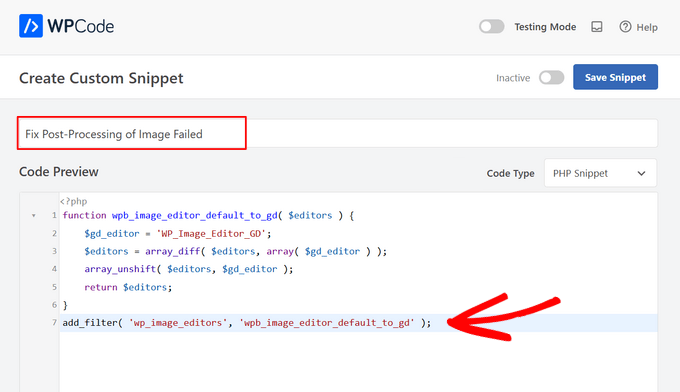
Ändra nu omkopplaren från 'Inaktiv' till 'Aktiv' och klicka på knappen 'Spara utdrag' högst upp på sidan.

Efter att ha lagt till denna kod bör du försöka ladda upp bilden igen.
Jag hoppas att den här handledningen hjälpte dig att lära dig hur du åtgärdar felet 'Efterbearbetning av bild misslyckades' i WordPress. Du kanske också vill se vår detaljerade handledning om hur du åtgärdar HTTP-fel vid bilduppladdning i WordPress och våra experters val av de bästa WordPress-pluginsen för att hantera bilder.
Om du gillade den här artikeln, prenumerera då på vår YouTube-kanal för WordPress-videoguider. Du kan också hitta oss på Twitter och Facebook.




Mariyan Hristov
Tack!
Att tvinga servern att använda GD-biblioteket löste definitivt problemet!
WPBeginner Support
Glad to hear that worked for you and solved the issue!
Admin
Dennis Muthomi
Thanks for this super helpful guide! It’s exactly what I needed to fix that annoying “Post-Processing of Image Failed” error. I followed the clear troubleshooting steps and used the web optimization tips for images (this helped speed up my site too!)
thanks again
Muhammad Dilawar
Tack för utdraget, jag har framgångsrikt åtgärdat bildproblemet på min webbplats. Balkhi, du är en stor bidragsgivare till WP-communityt.
Md.Sumon Reja
Hej,
Tack för din kod för bilduppladdning, den fungerar som den ska.
WPBeginner Support
Glad to hear the code is working for you!
Admin
Tamara
Tack!
Att rensa cachen och starta om webbläsaren fungerade för mig. Fin artikel.
WPBeginner Support
Glad att vår rekommendation kunde hjälpa!
Admin
Alain Guillot
När detta händer mig klickar jag på "Spara utkast" på inlägget eller sidan jag arbetar med, jag stänger WordPress och öppnar det igen. Jag försöker ladda upp bilden en gång till och det fungerar hela tiden.
Tack för artikeln.
WPBeginner Support
Tack för att du delar denna lösning för alla som letar efter alternativ!
Admin